1. Virtual Machine 생성
1.1. VMware - Virtual Machine 생성
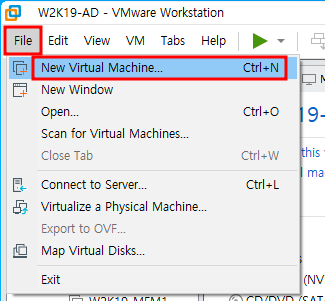
※ VMware Workstations → File → New Virtual Machine
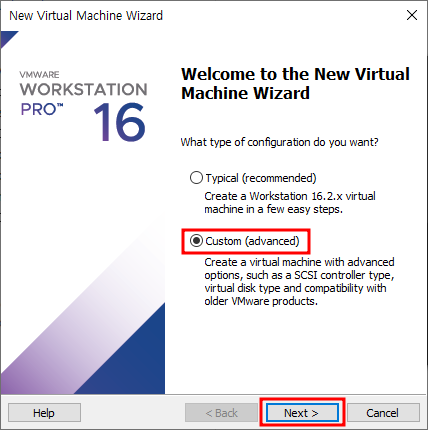
※ Custom 으로 VM 생성
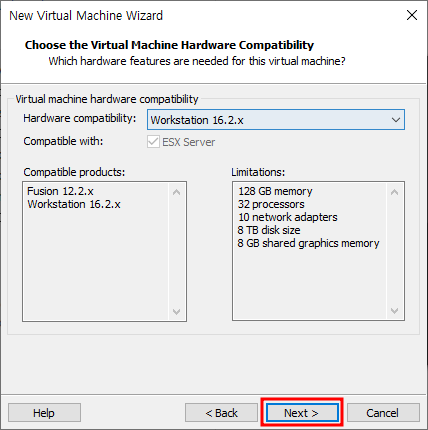
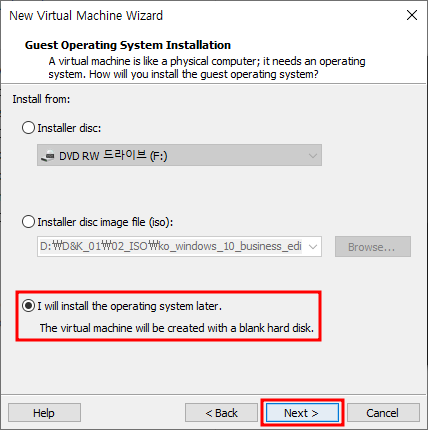
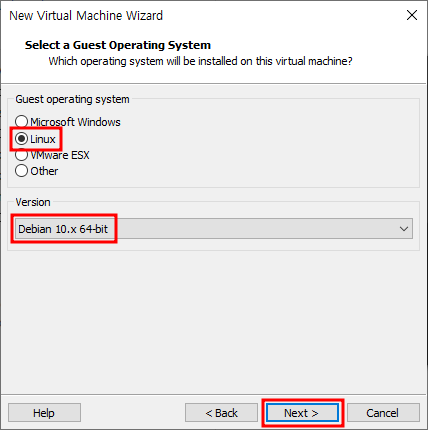
※ VM 생성 후에 ISO 파일 넣도록 설정 및 OS 선택 (Linux-Debian 10.x 64-bit로 생성)
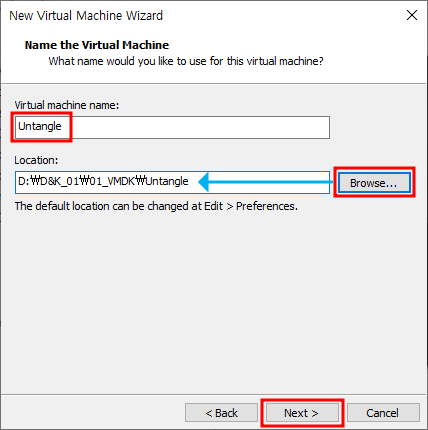
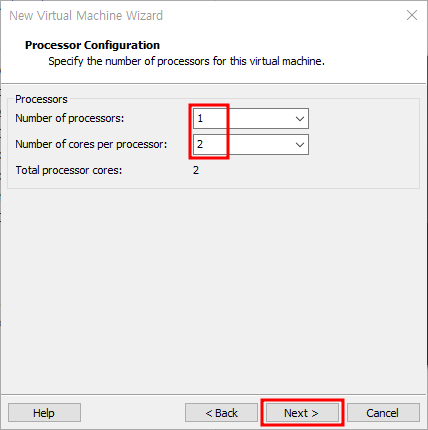
※ VM 이름 및 저장 위치 설정, Processor 개수 설정
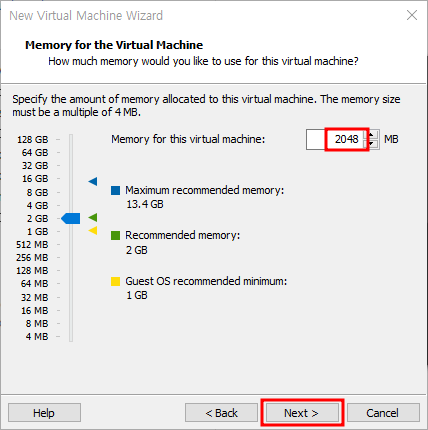
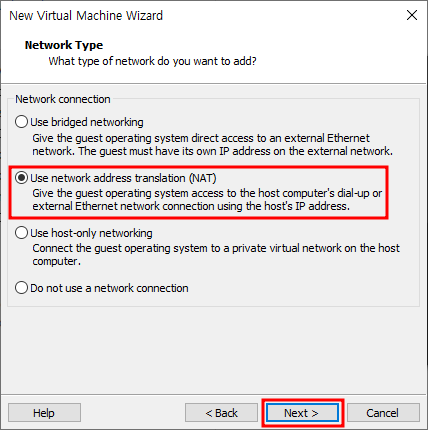
※ 메모리 용량 설정 및 Network Type 선택
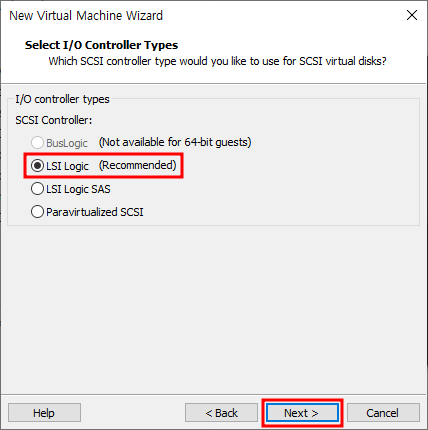
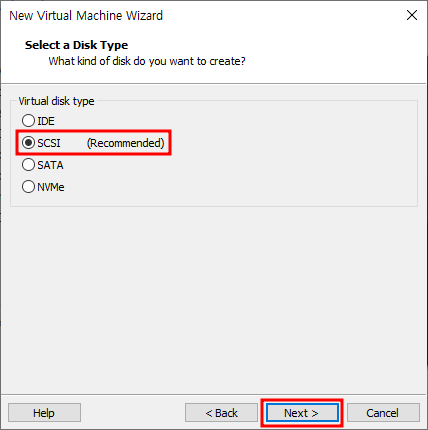
※ I/O controller type 및 Disk type 선택
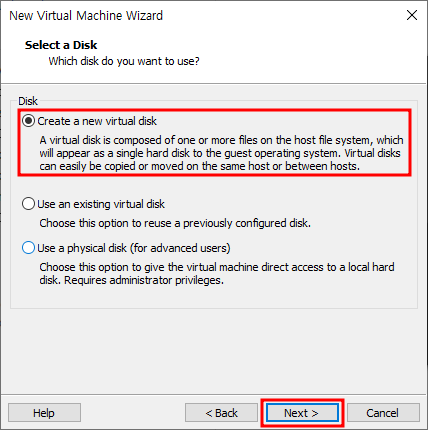
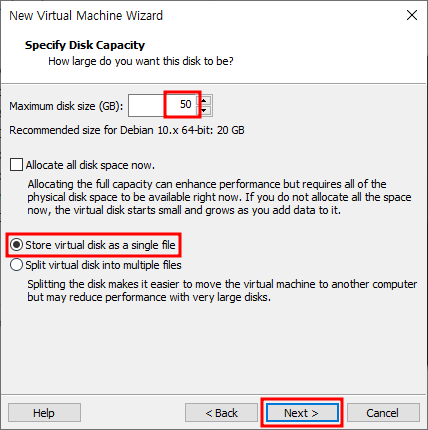
※ 사용할 디스크 선택 및 용량 설정
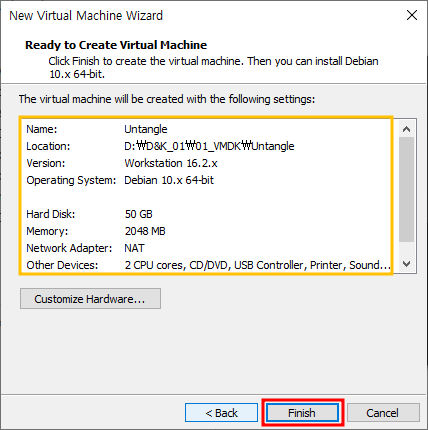
※ 디스크 파일 이름 및 생성 정보 확인 후 Finish

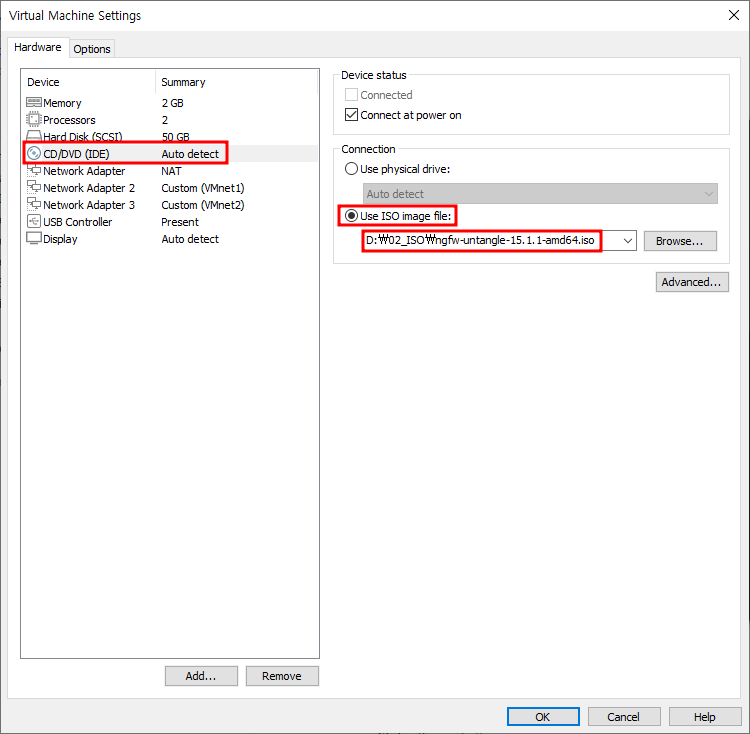
1.2. Untangle ISO 파일 넣기
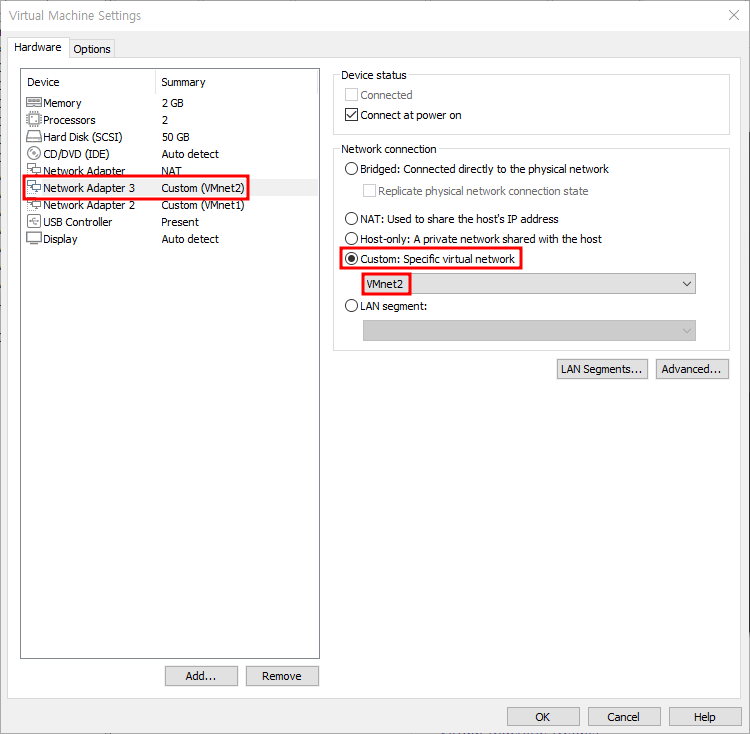
2. Network Adapter 설정
2.1. Network 설정
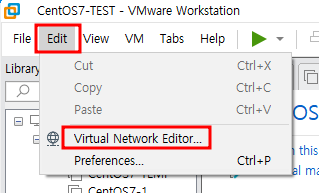
※ 설정 창 오픈
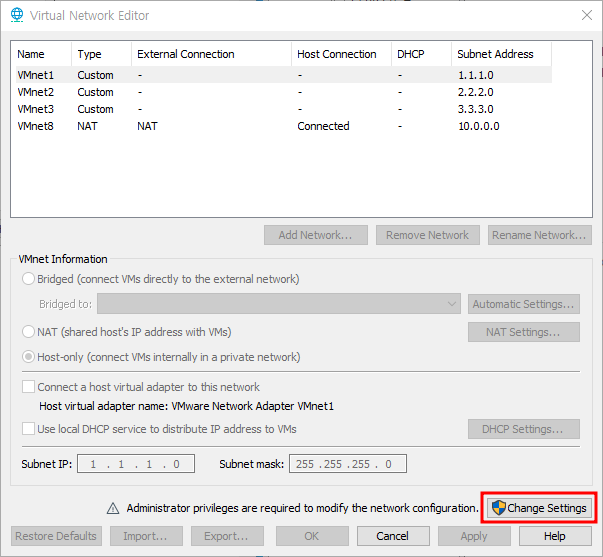
※ Change Setting 클릭하여 설정 변경
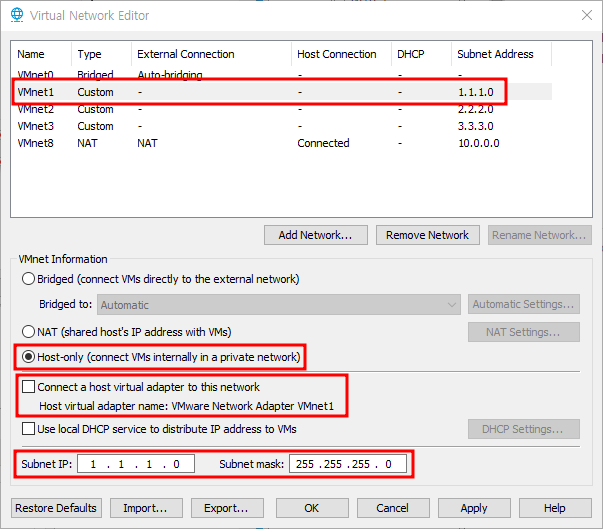
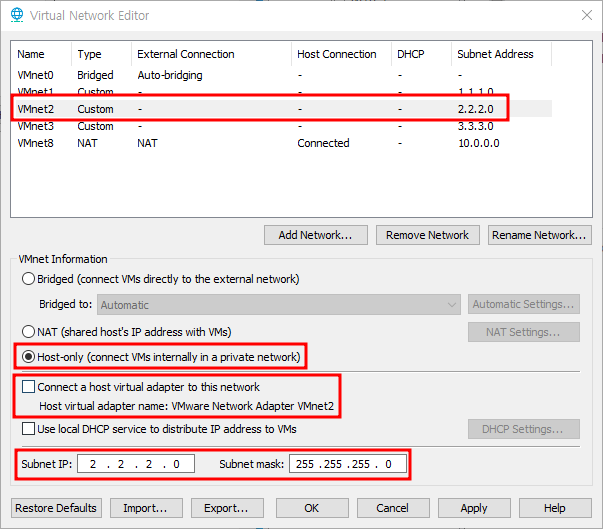
※ 네트워크 Address 세팅
- VMnet1 - 1.1.1.0 (HostOnly, 호스트 PC 연결 X)
- VMnet2 - 2.2.2.0 (HostOnly, 호스트 PC 연결 X)
- VMnet8 - 10.0.0.0 (NAT)

2.2. 네트워크 어댑터 추가
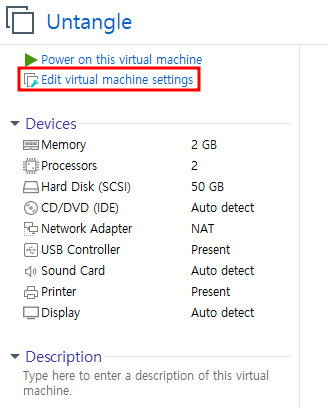
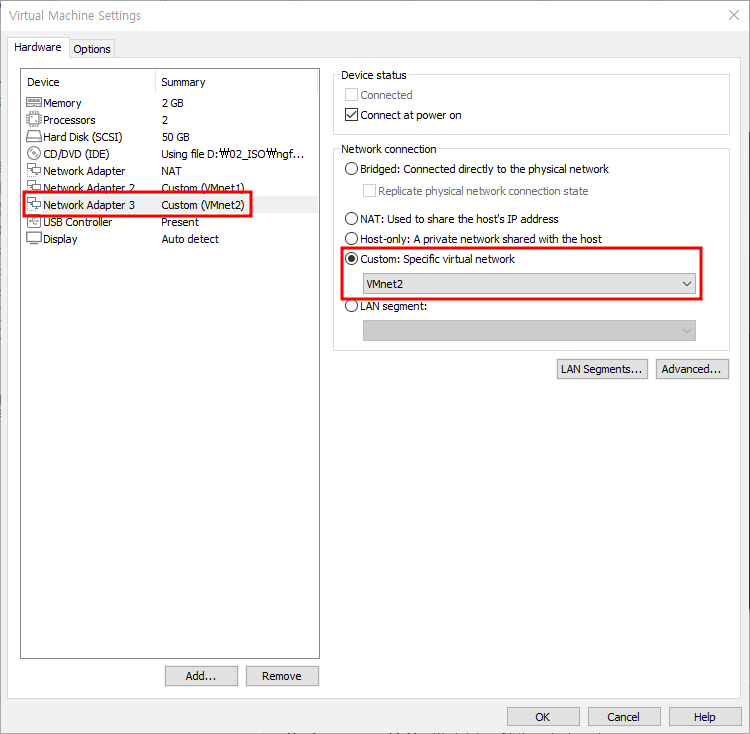
※ 네트워크 어댑터 두 개 추가 (구성할 환경에 따라 선택하여 추가하면 된다.)
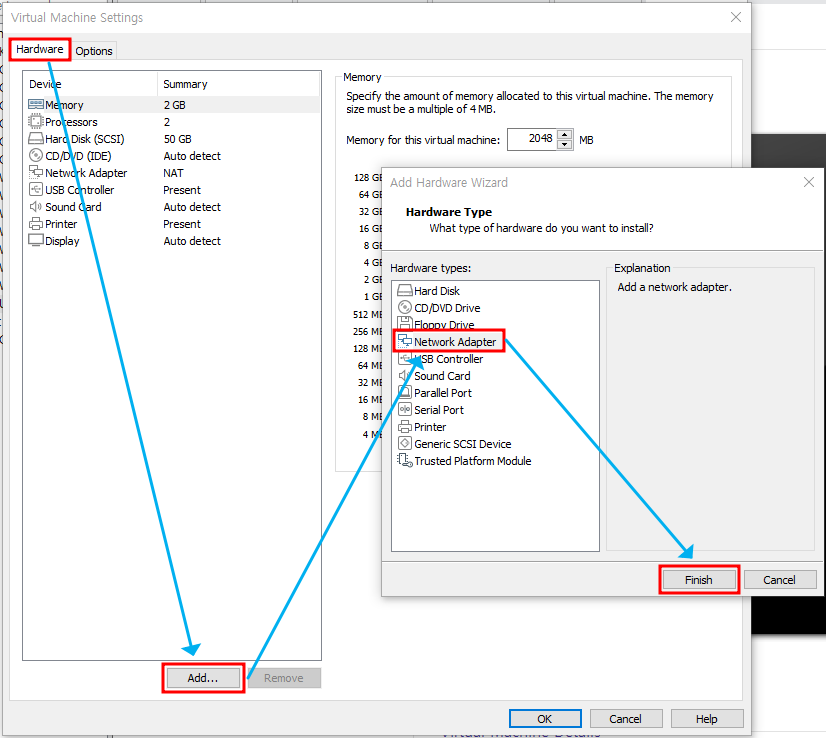
※ Network Adapter - NAT 설정
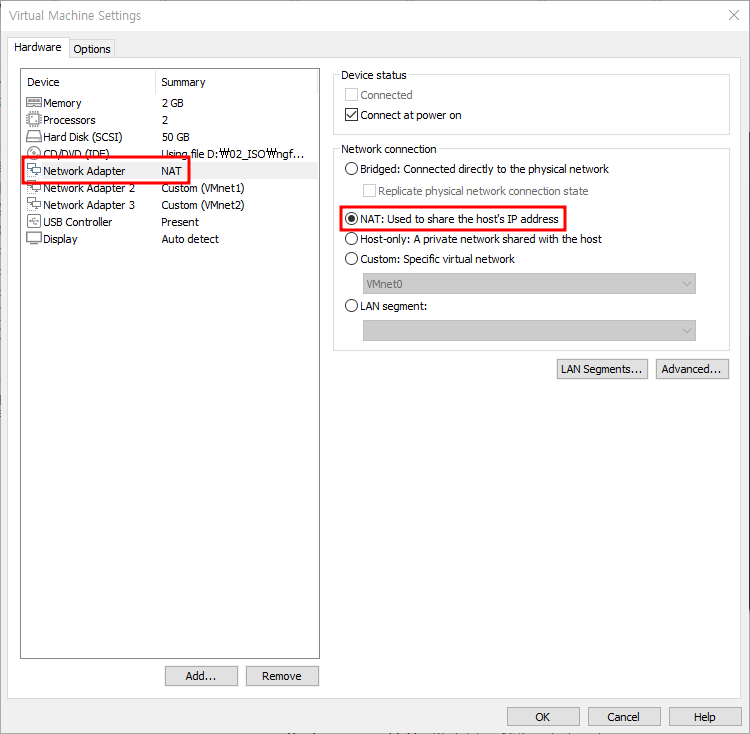
※ Network Adapter 2 - Custom Network / VMnet1로 설정
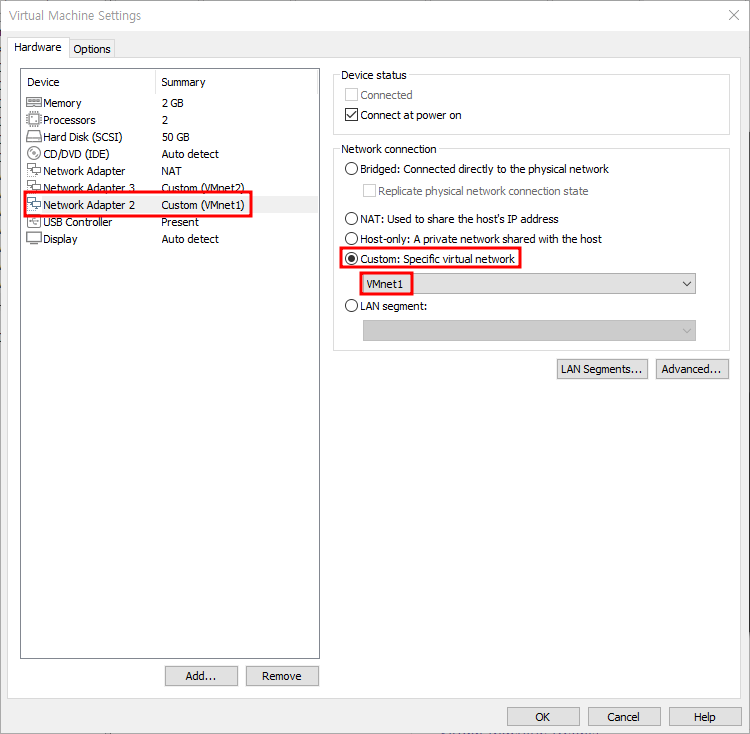
※ Network Adapter 3 - Custom Network / VMnet1로 설정
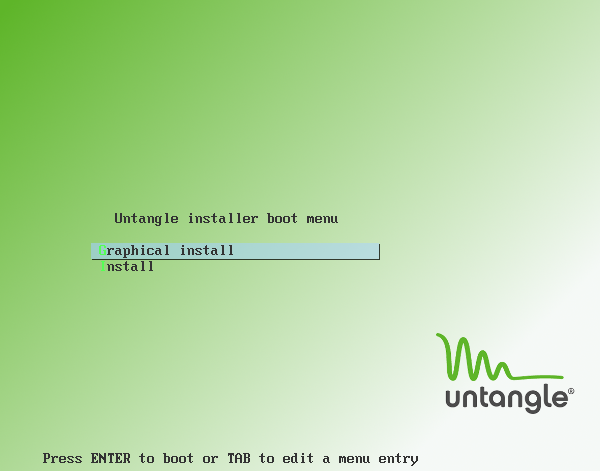
3. Untangle 설치
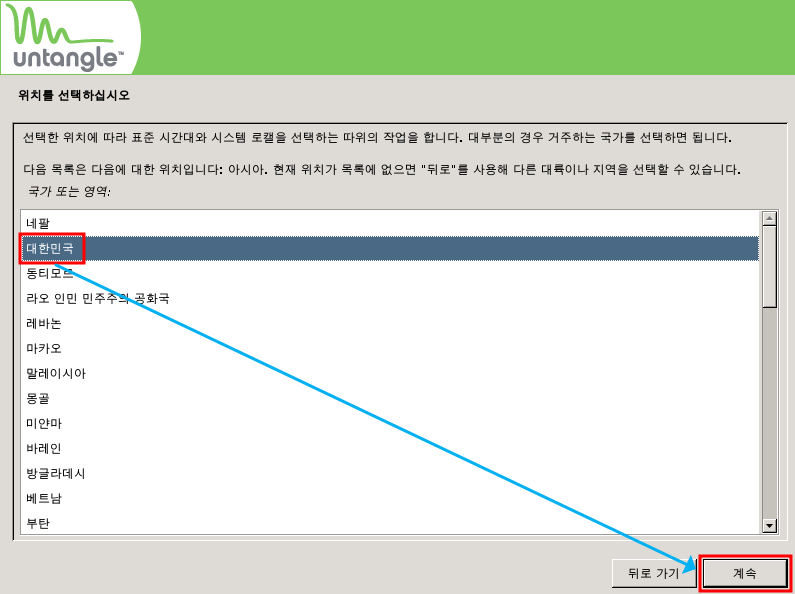
※ 한국어 선택

※ 표준 시간대 - 한국 선택
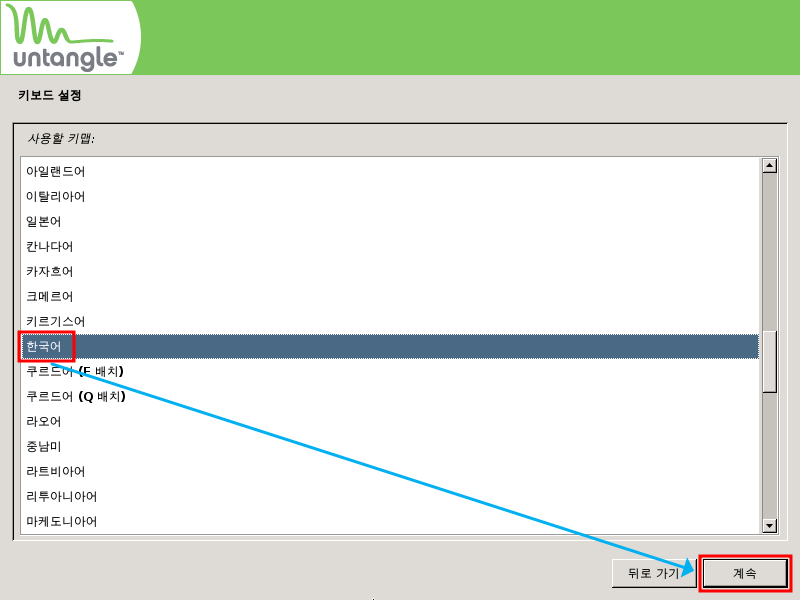
※ 키보드 설정 - 한국어 선택
※ 디스크 파티션 선택
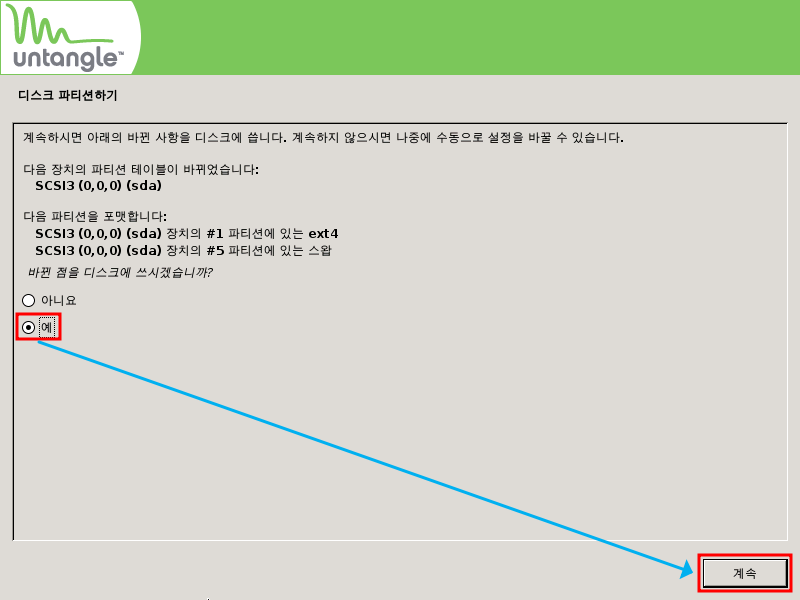

※ 영어 선택 (한국어 없음)


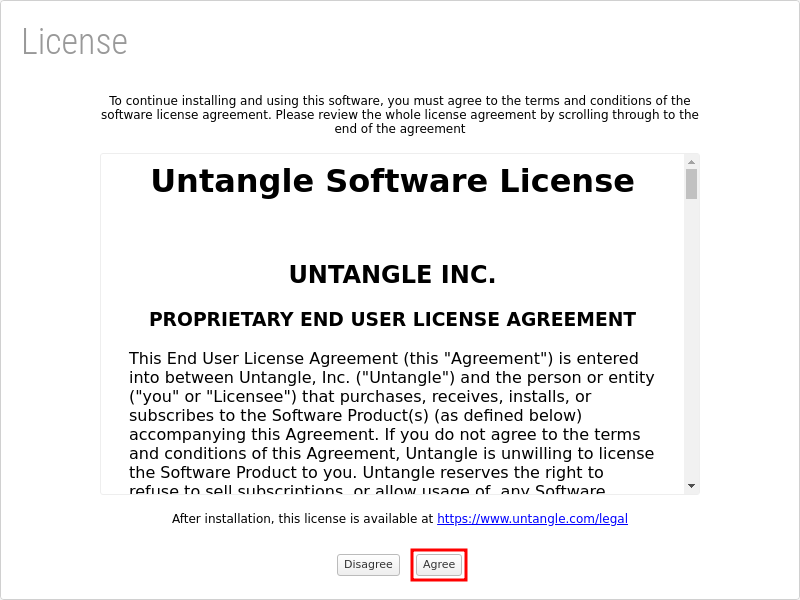
※ 라이센스 사용 동의
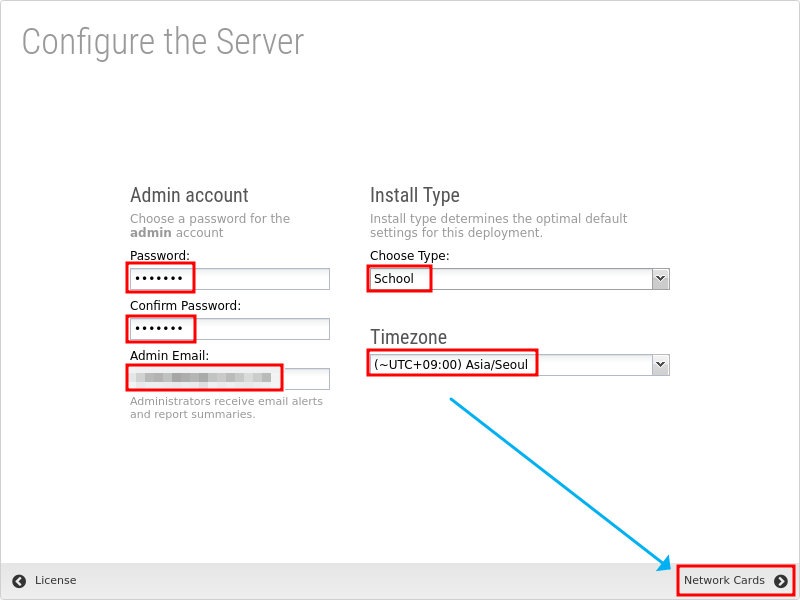
※ 패스워드, 이메일, 시간대 선택
- Type은 School, Home, Student 등 아무거나 선택해도 무관하다.
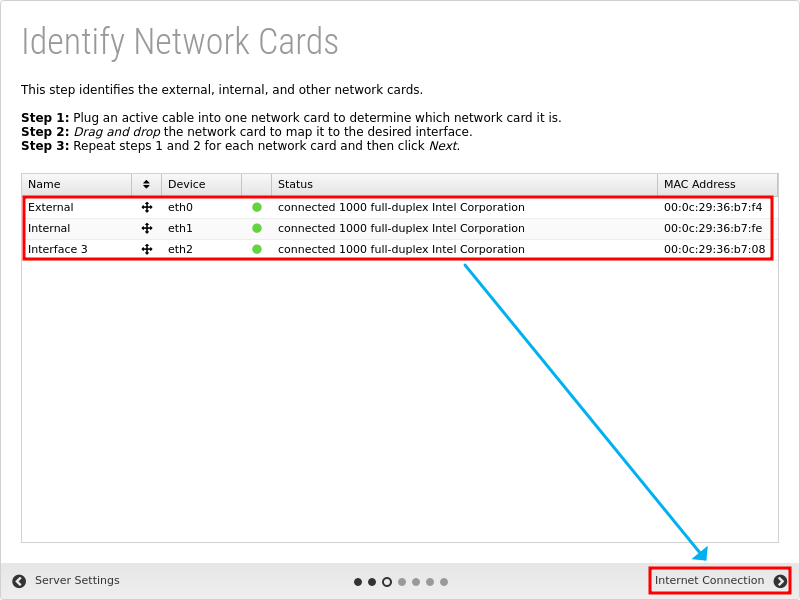
※ 네트워크 카드 및 MAC Address 확인
※ IP 설정

※ 네트워크 인터페이스 구성 - 라우터 사용 및 IP 설정
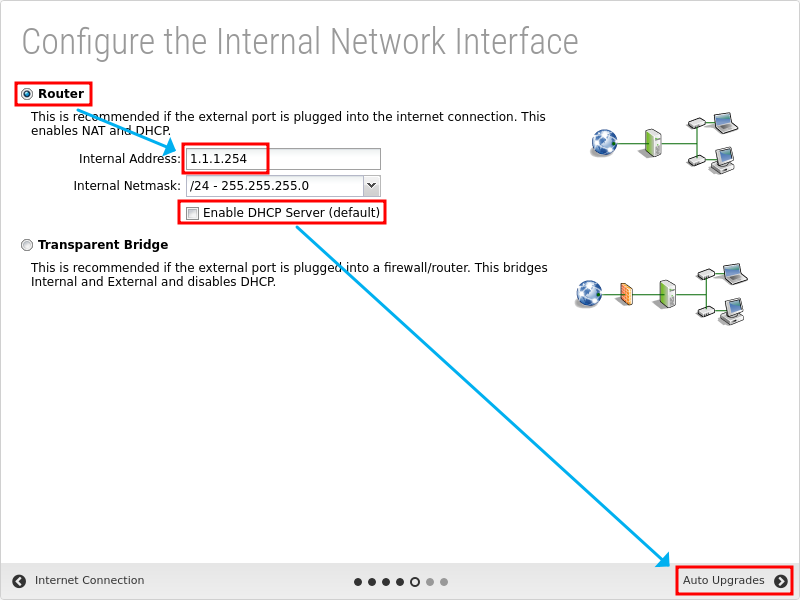
※ 자동 업그레이드 및 커맨드 센터 액세스 설정 (본인이 원하는 설정으로 선택)
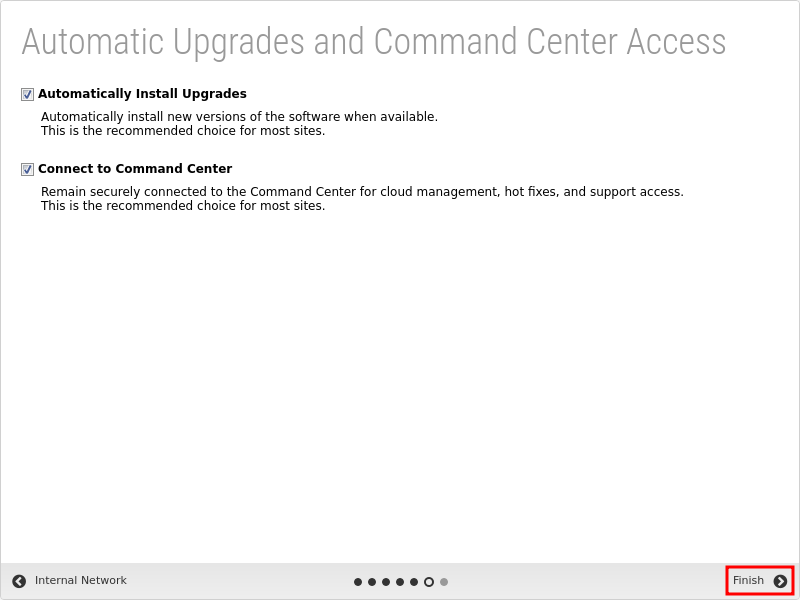
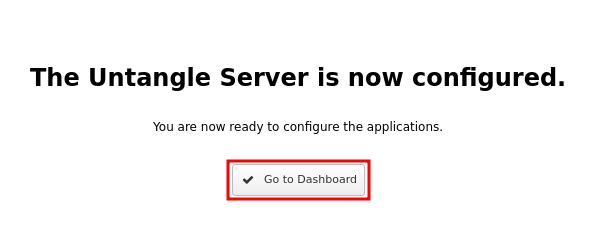
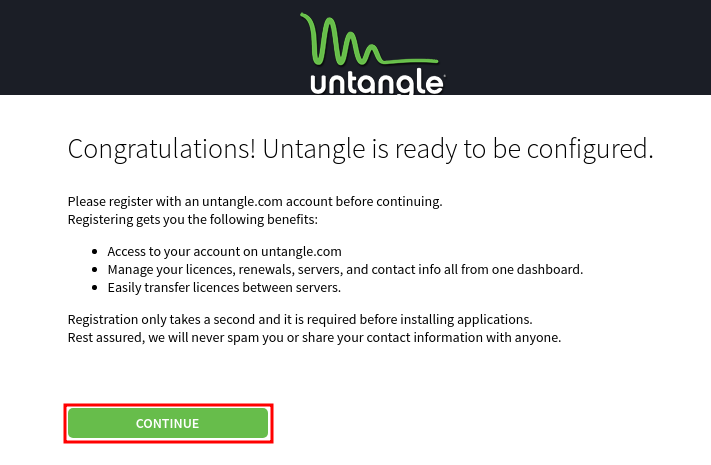
※ 로그인 (계정이 없을 경우 회원가입 진행)
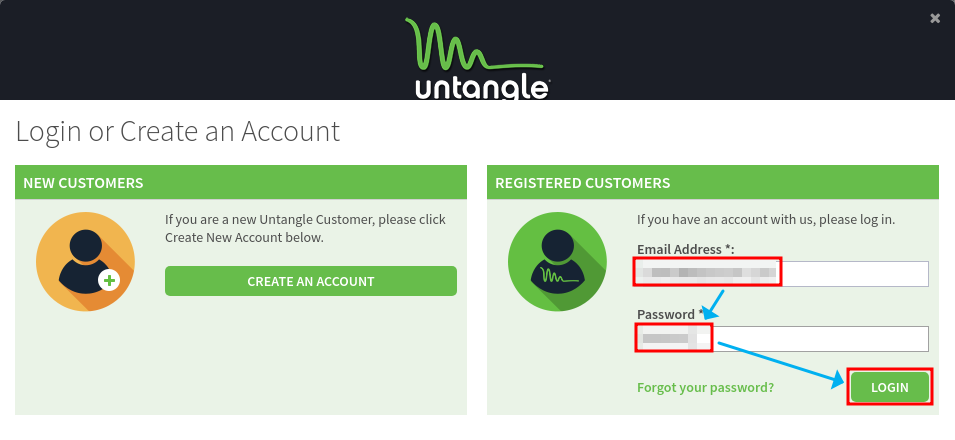
※ 위에서 설정한 PW로 로그인 진행

4. 화면 설정
창 크기에 따라 화면 크기가 변하도록 자동 확장 설정한다.
※ VMware Tools 설치

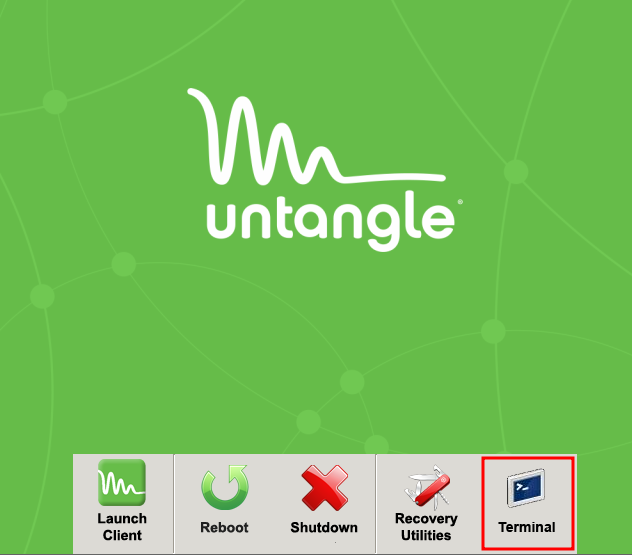
※ 터미널 오픈
※ 설치 진행
- 암호 입력
- 마운트할 디렉터리 생성
- 디렉터리 생성 후 아카이브 파일 복사
- 복사한 파일 아카이브 해제
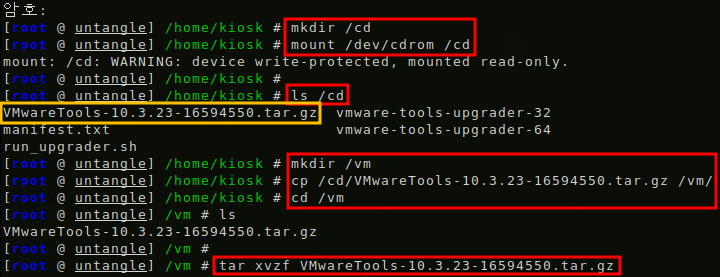
- 설치
- y 입력하여 설치 후 나머지 옵션들은 모두 Enter 입력하여 Default 옵션으로 설정

Untangle 설치 완료!
'Network' 카테고리의 다른 글
| 27. Untangle 이용하여 UTM 환경 구성하기 (0) | 2022.05.17 |
|---|---|
| 12. Network : Routing Protocol - EIGRP (0) | 2022.04.26 |
| 11. Network : Routing Protocol - OSPF (0) | 2022.04.26 |
| 10. Network : Switch telnet, ssh 접속 설정 (0) | 2022.04.26 |
| 09. Network : Routing Protocol - RIP (0) | 2022.04.26 |


