2022.05.03 - [Windows] - 08. Windows : Active Directory - 1. ADDS/Domain Controller 설치 및 구성하기
지난 번에 생성한 Root Domain Controller의 자식 도메인을 생성해보자

1. Active Directory 도메인 서비스 설치 및 DC 구성
1.1. AD DS 설치
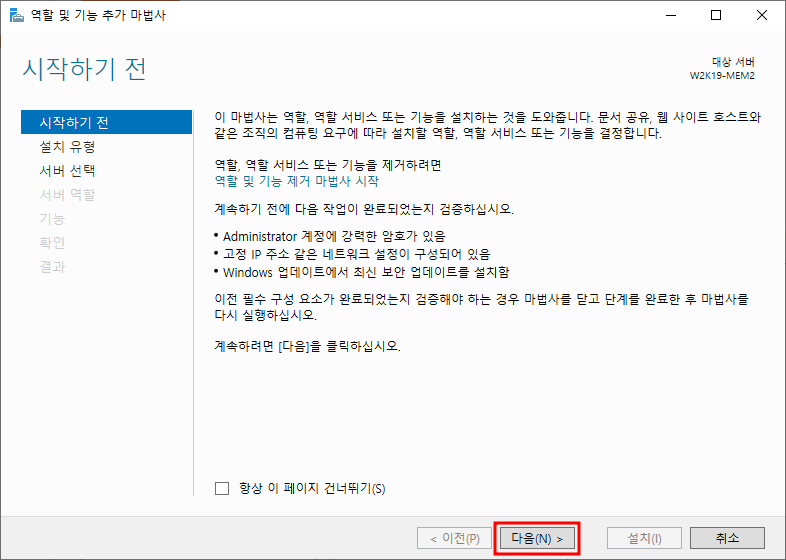
※ 서버 관리자의 관리 → 역할 및 기능 추가

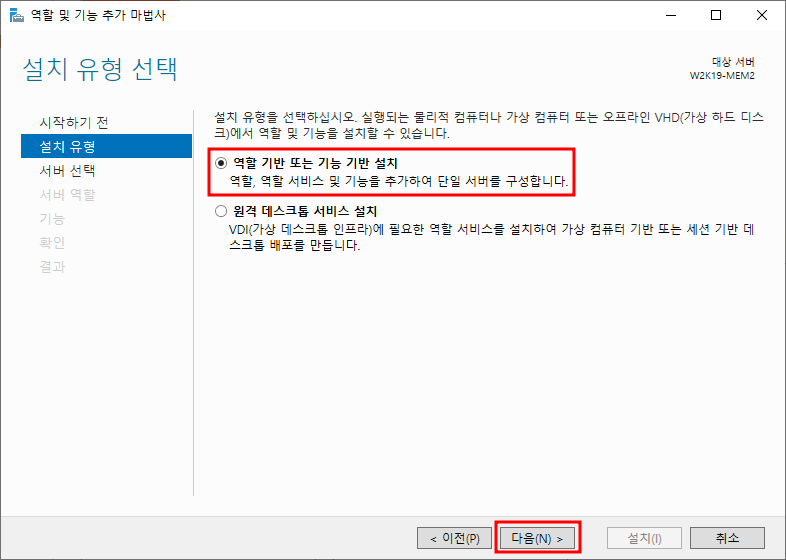
※ 설치 유형 선택 - 역할 기반 또는 기능 기반 설치 선택
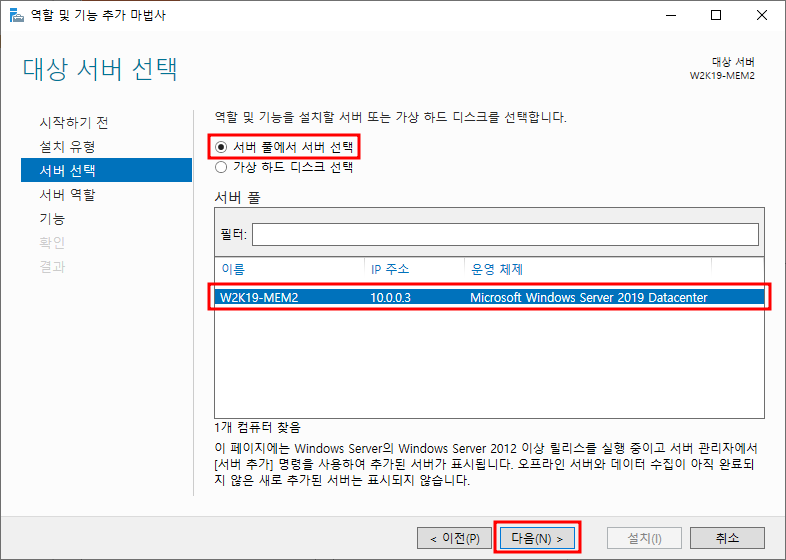
※ 대상 서버 선택
※ 서버 역할 선택 - AD DS 선택 후 기능 추가

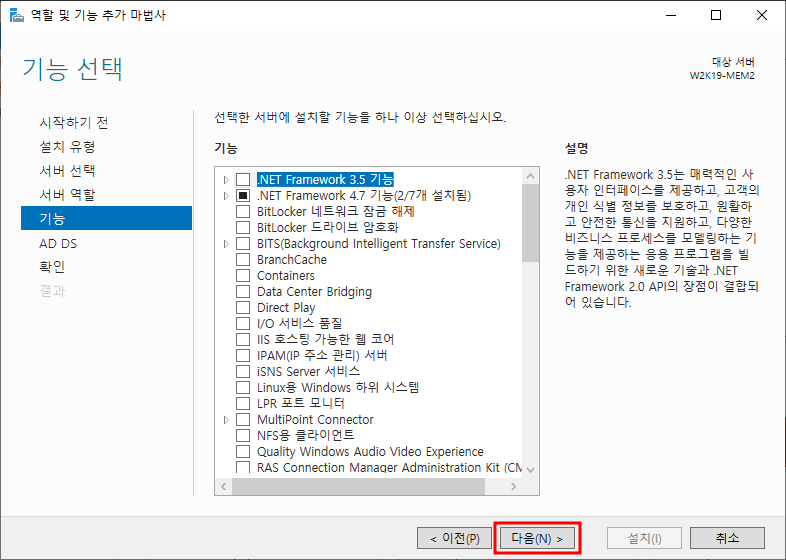
※ 기능 선택
※ Active Directory 도메인 서비스 - 내용 확인
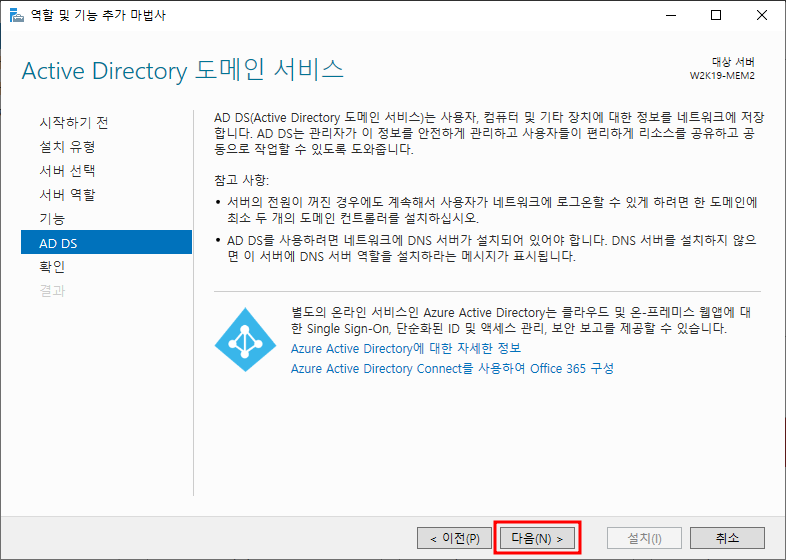
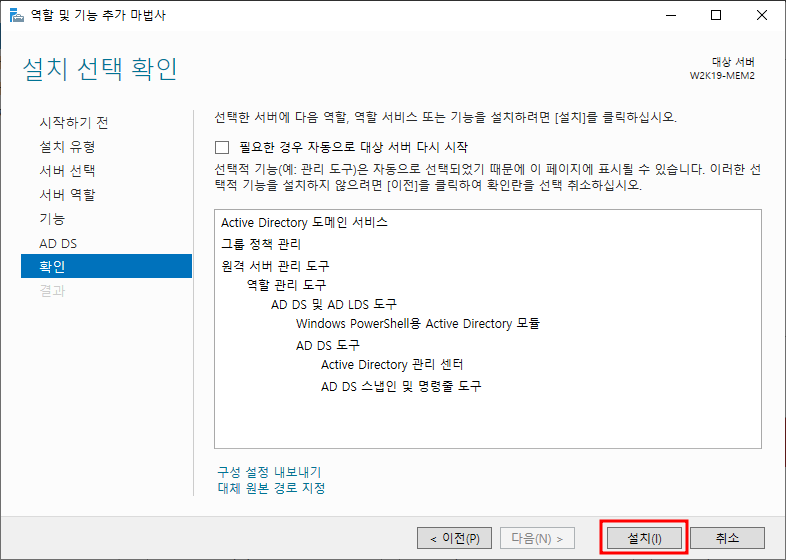
※ 설치 선택 확인 - 선택한 역할 확인 후 설치
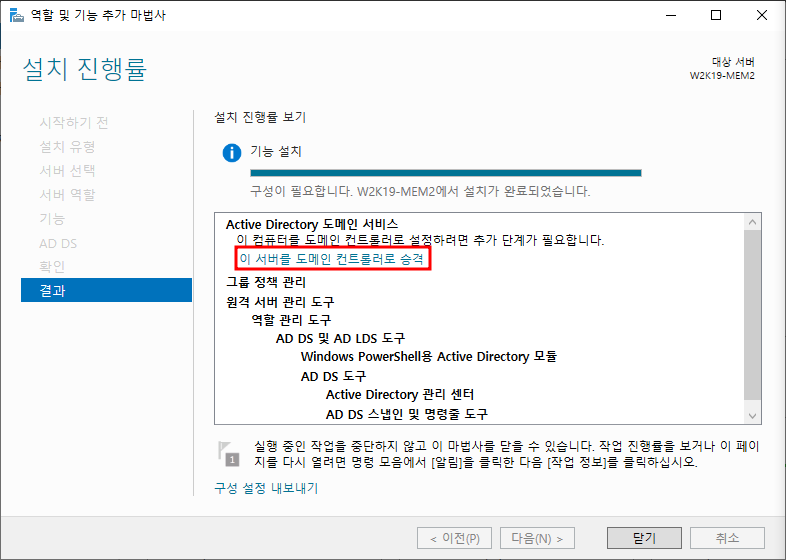
1.2. Domain Controller 구성
※ 도메인 컨트롤러로 승격
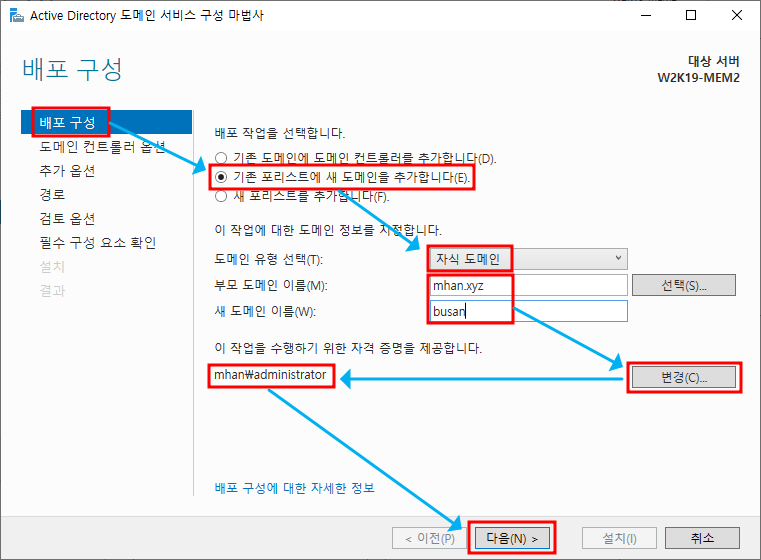
※ 배포 구성
- 자식 도메인이므로 기존 포리스트에 새 도메인을 추가
- 도메인 유형은 자식 도메인으로 설정한 후 부모 도메인과 새 도메인(자식 도메인)의 도메인 이름을 설정
- 자격 증명을 부모 도메인의 administrator로 변경
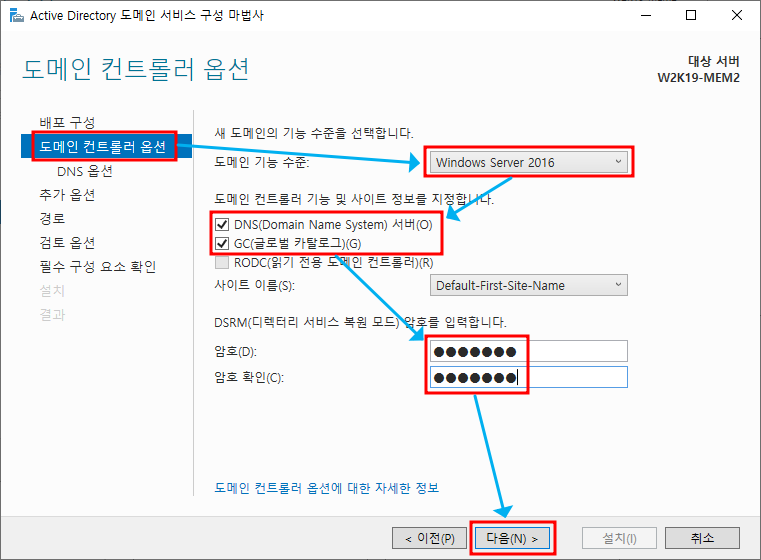
※ 도메인 컨트롤러 옵션 - 도메인 기능 수준과 DNS, GC 선택 후 패스워드를 설정
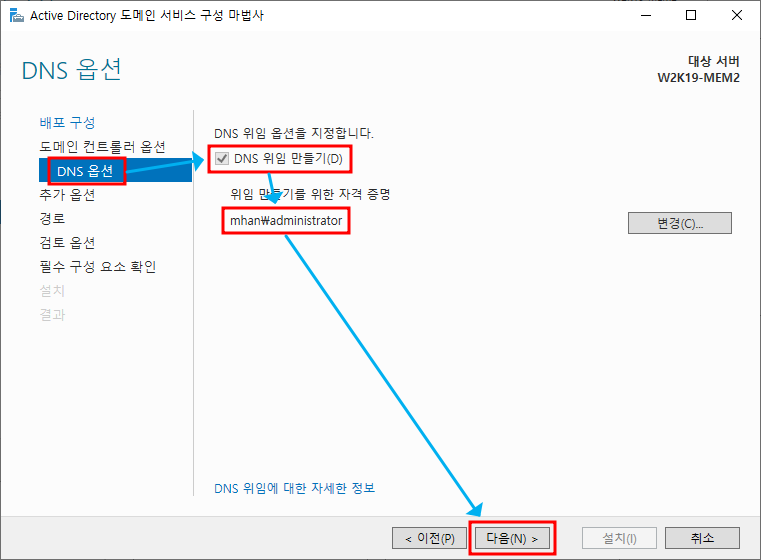
※ DNS 옵션 - DNS 위임 만들기를 위한 자격증명을 부모 도메인의 administrator로 변경
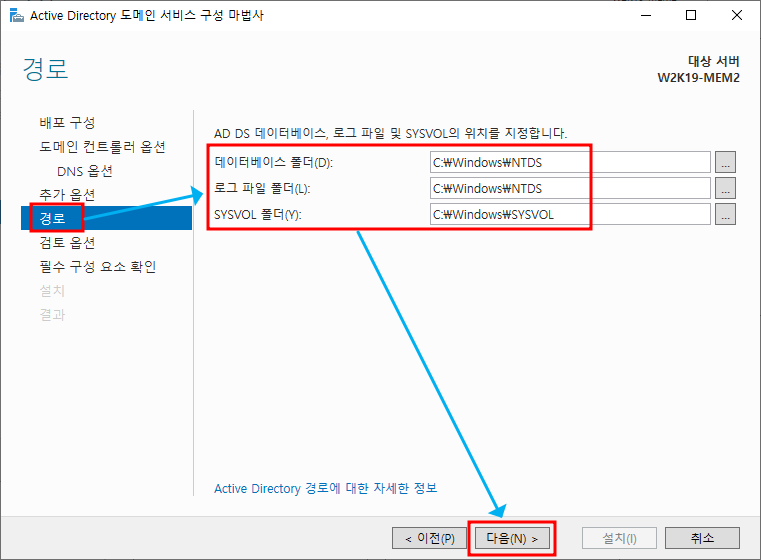
※ 경로 - 경로 지정
※ 검토 옵션 - 선택한 옵션에 대한 리뷰 정보 확인

※ 필수 구성 요소 확인 - 빨간색 경고 메세지가 없다면 설치 진행

1.3. 로그인
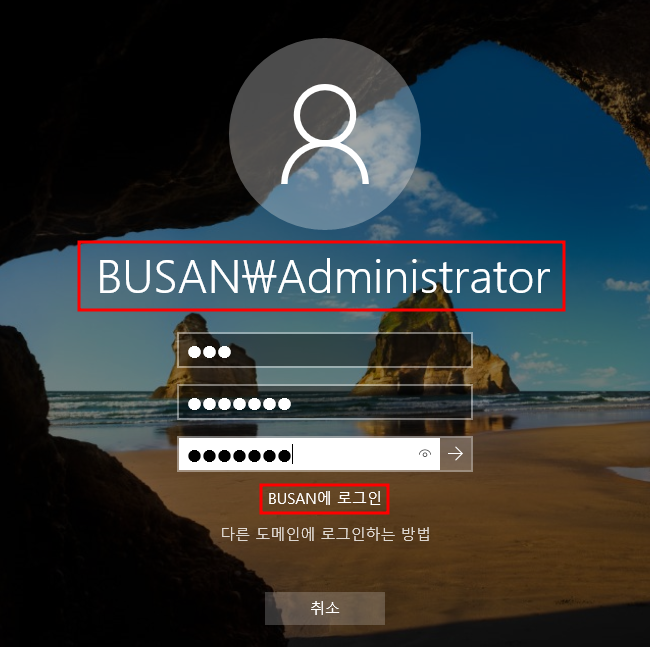
※ Busan 도메인으로 로그인 진행
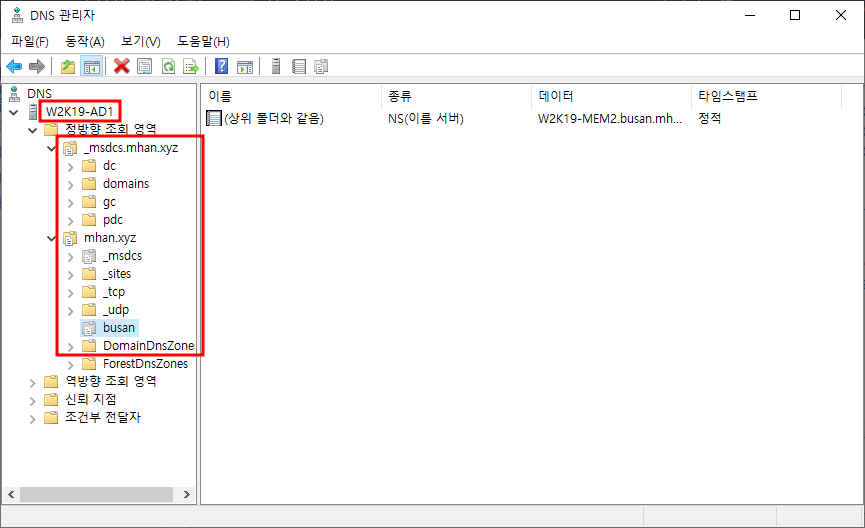
1.4. DNS 확인
※ 설치 및 구성이 완료되었다면 DNS가 아래와 같이 구성되어있는지 확인
2. DNS 설정
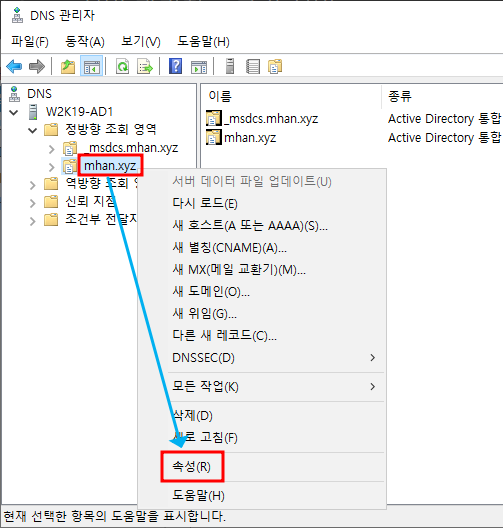
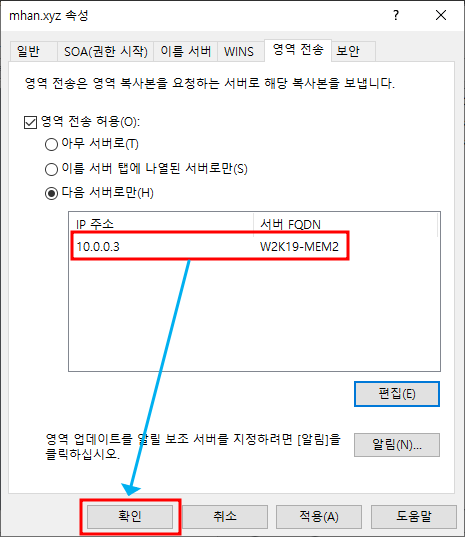
2.1. 부모 도메인 영역 전송 허용 설정 (AD1/mhan.xyz)
※ mhan.xyz 속성 → 영역 전송 → 영역 전송 허용 설정
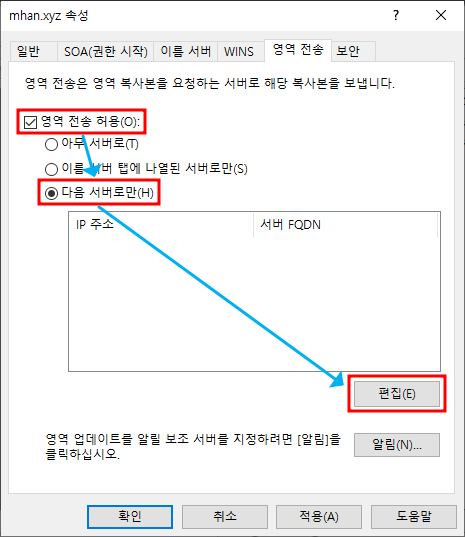
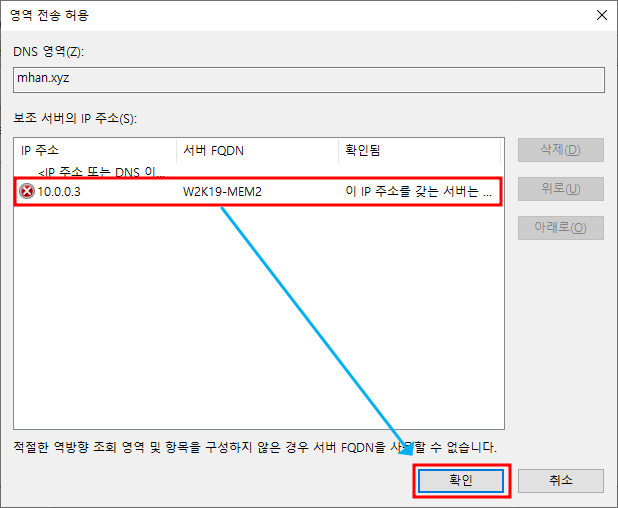
※ 자식 도메인 서버의 IP 입력
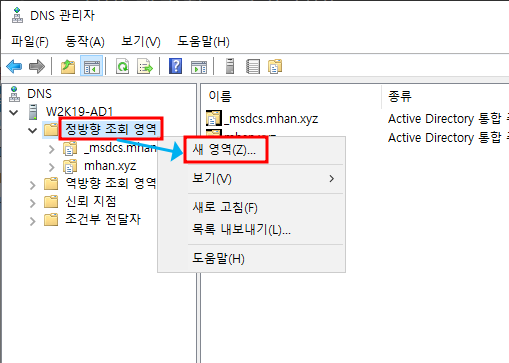
2.2. 부모 도메인 정방향 조회 영역 추가 (AD1/mhan.xyz)
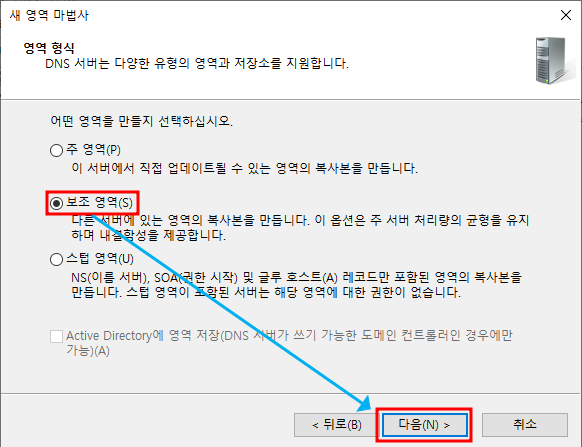
※ 영역 형식 - 보조 영역 선택
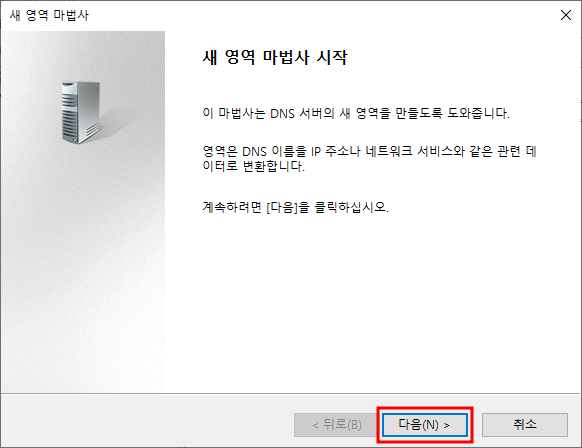
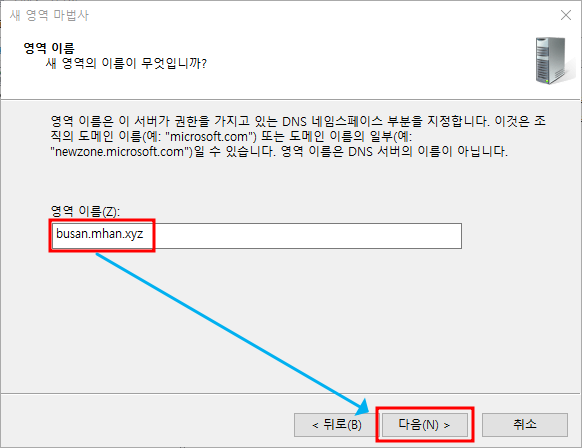
※ 영역 이름 - 자식 도메인의 도메인 이름 입력
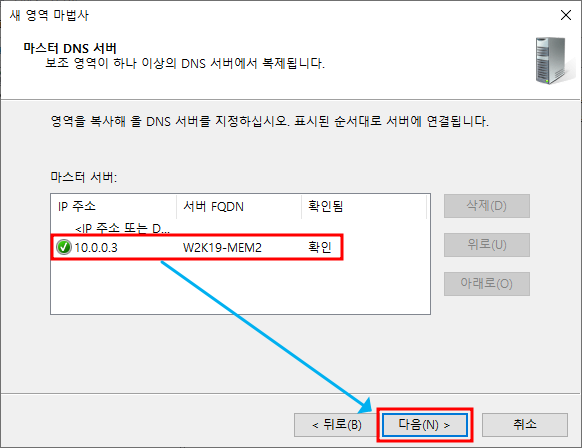
※ 마스터 DNS 서버 - 자식 도메인 서버 IP 입력
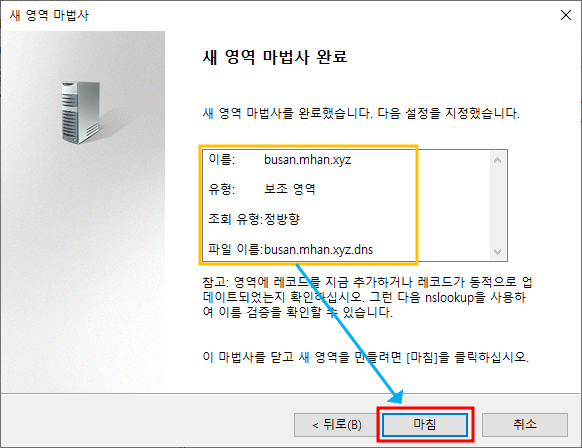
※ 리뷰 정보 확인 후 마침
2.3. 자식 도메인 영역 전송 허용 설정 (MEM2/busan.mhan.xyz)
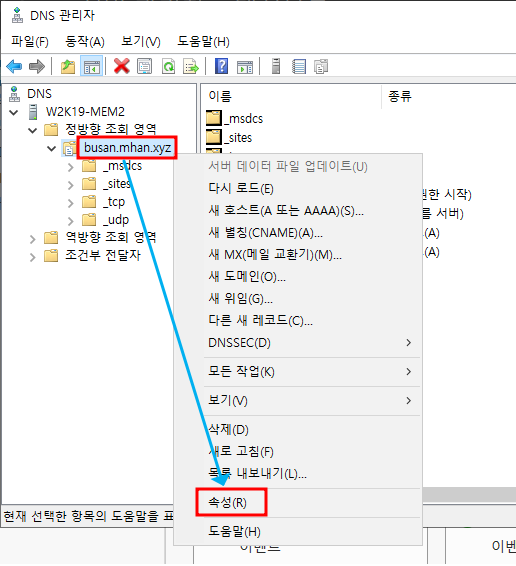
※ DNS 관리자 → busan.mhan.xyz의 속성
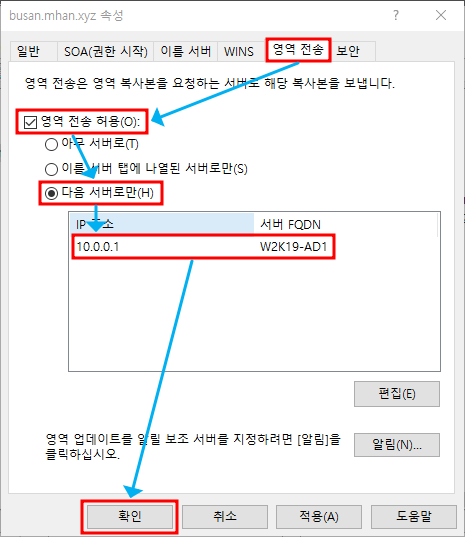
※ 영역 전송 → 영역 전송 허용 설정 및 부모 도메인의 IP 입력
2.2. 자식 도메인 정방향 조회 영역 추가 (MEM2/busan.mhan.xyz)
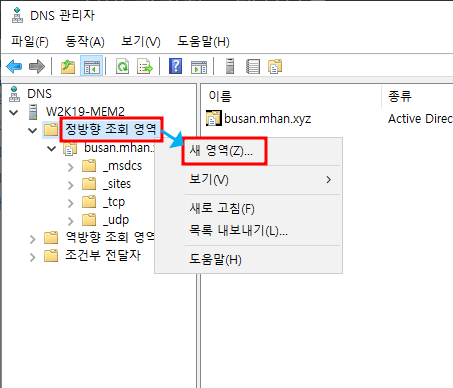
※ DNS 관리자 → 정방향 조회 영역 → 새 영역 추가
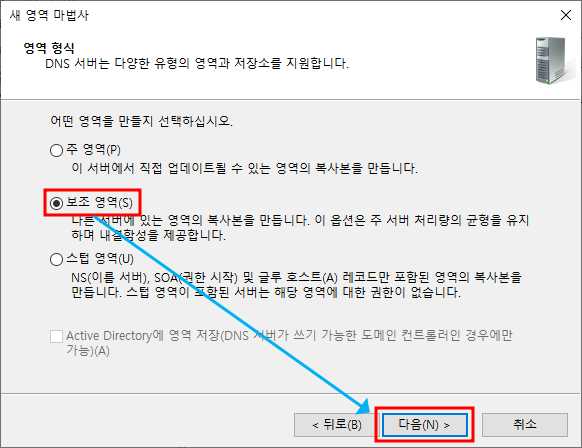
※ 영역 형식 - 보조 영역 선택
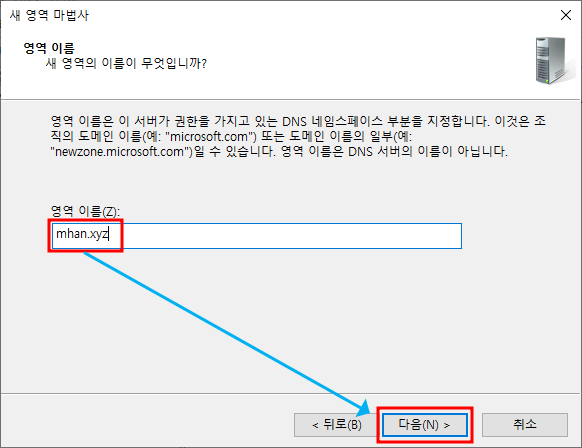
※ 영역 이름 - 부모 도메인의 DNS 입력
※ 마스터 DNS 서버 - 부모 도메인의 IP 입력
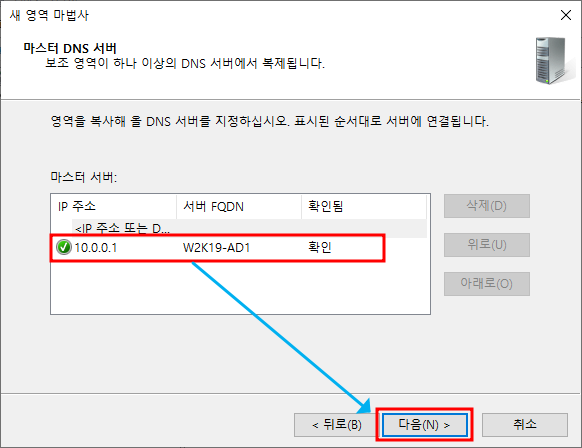
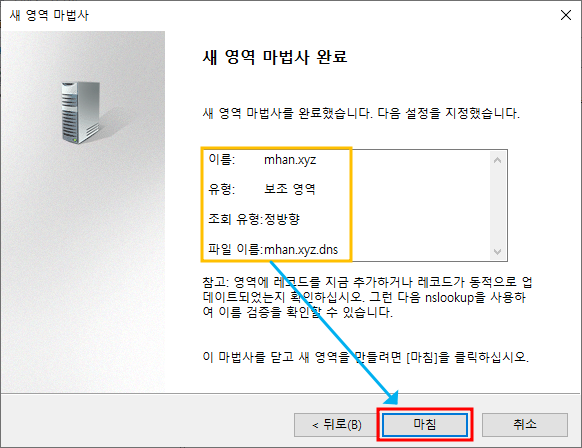
※ 설정 정보 확인 후 마침
2.5. 부모 도메인(AD1) 보조 영역 DNS 정보 및 위임 확인
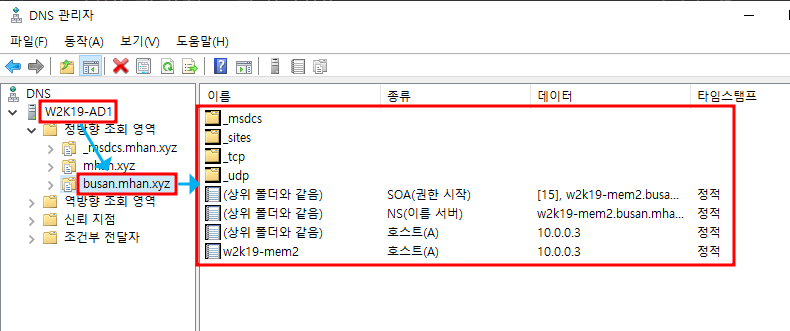
자식 도메인 설정 완료


