DHCP의 개념 및 리눅스 환경에서 DHCP 구성하기
13. CentOS7 : DHCP
1. DHCP (Dynamic Host Configuration Protocol) IP Address를 할당하는 기능 IP 자원을 효율적으로 운영, 관리하는 기능 DHCP 4단계 Discover Offer Request Ack 철저하게 2계층 통신 MAC Address만 확인한다...
mh-itstudy.tistory.com
1. DHCP 실습
1.1. DHCP 설치
※ 역할 및 기능 추가 선택

※ 다음 선택
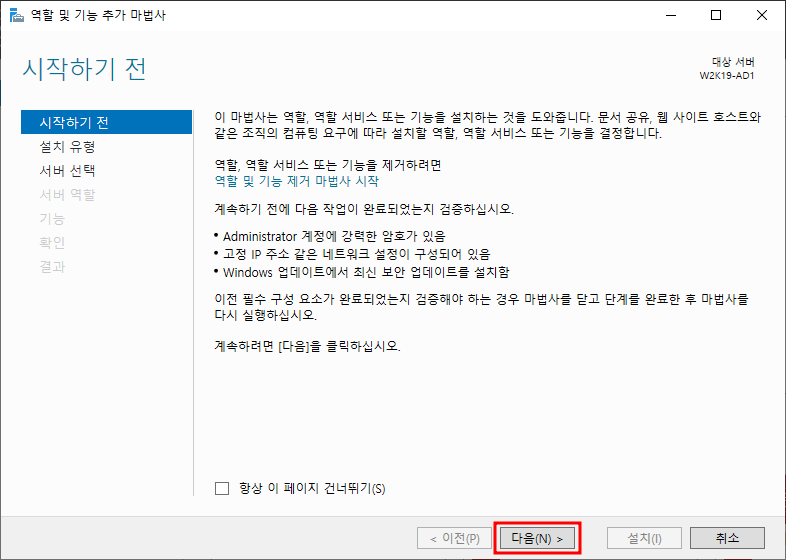

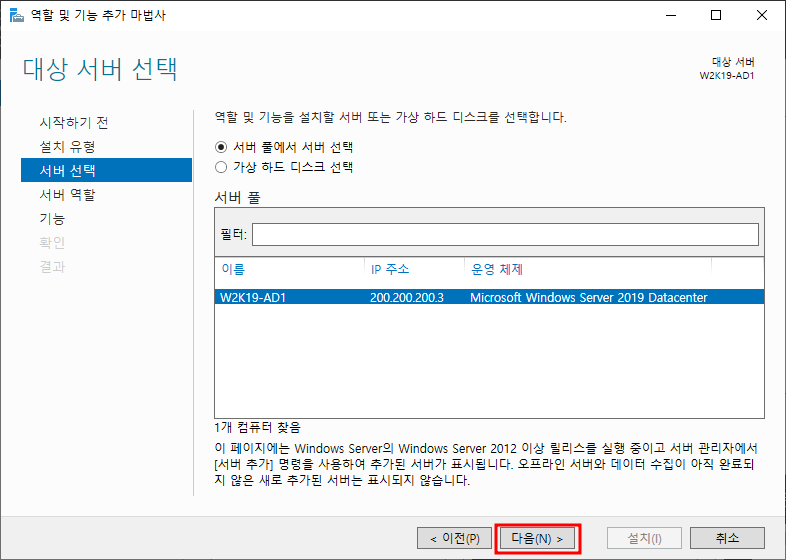
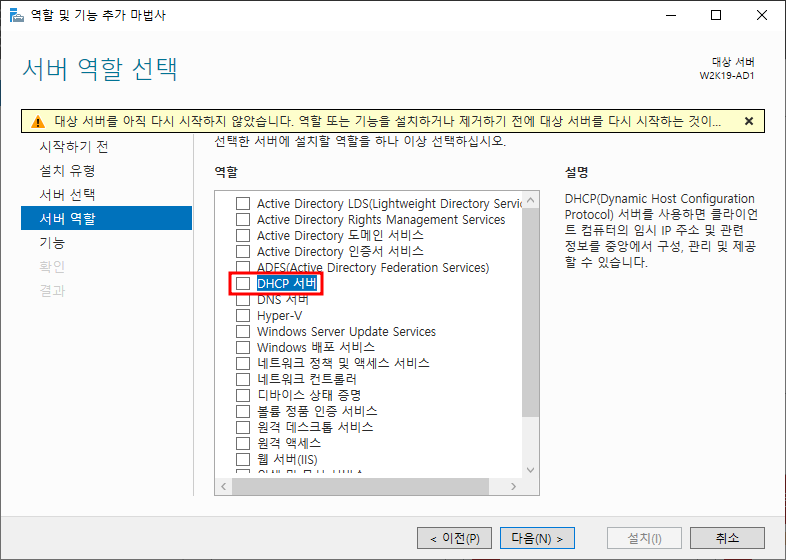
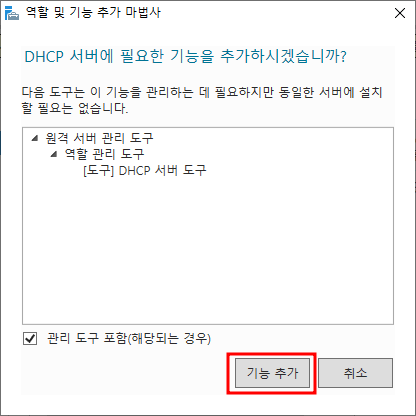
※ DHCP 선택 후 기능추가

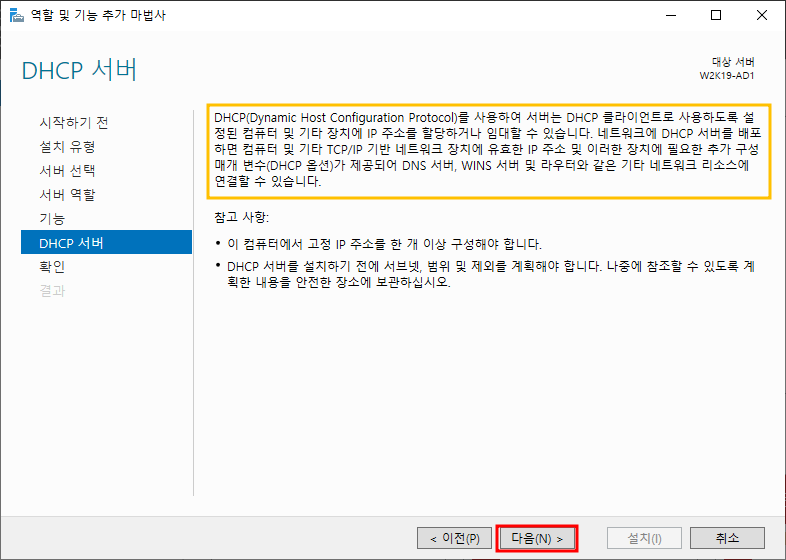
※ DHCP 서버 내용 확인
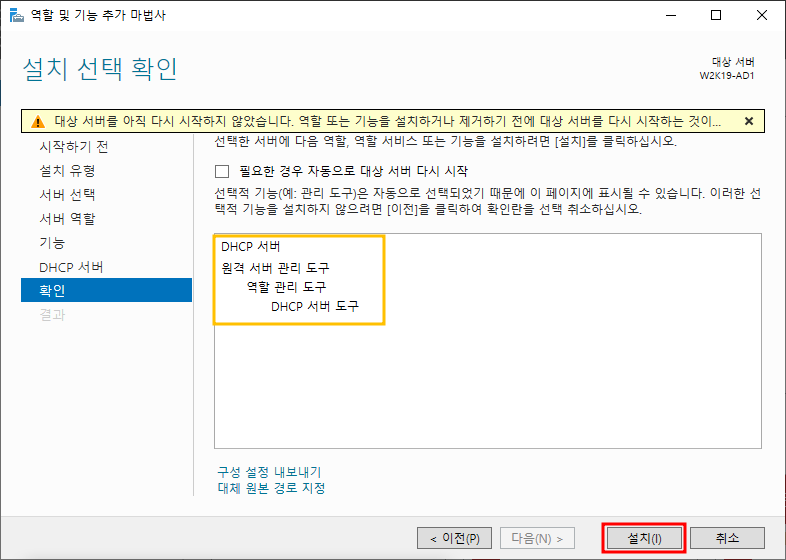
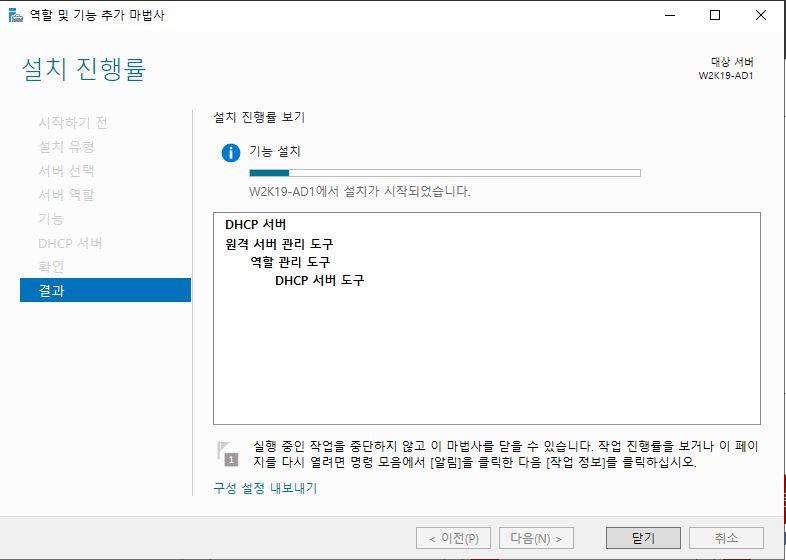
※ 설치할 기능 확인 후 설치
1.2. DHCP 구성해보기
실습 환경: Windows2019
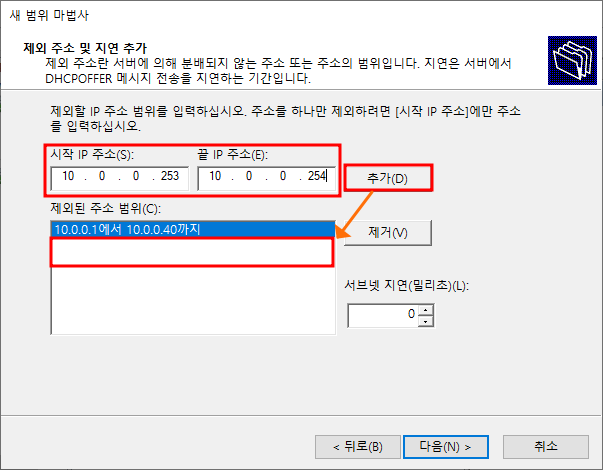
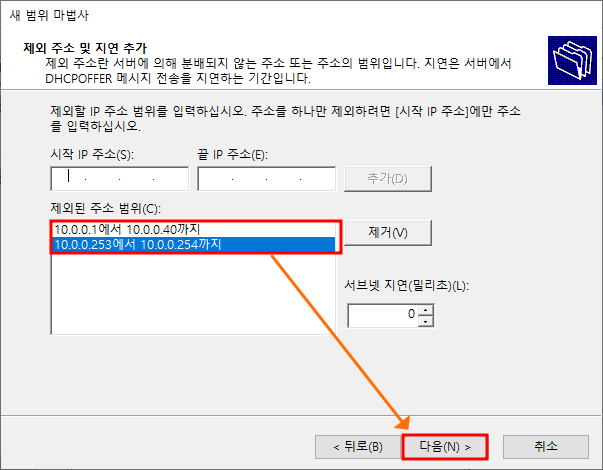
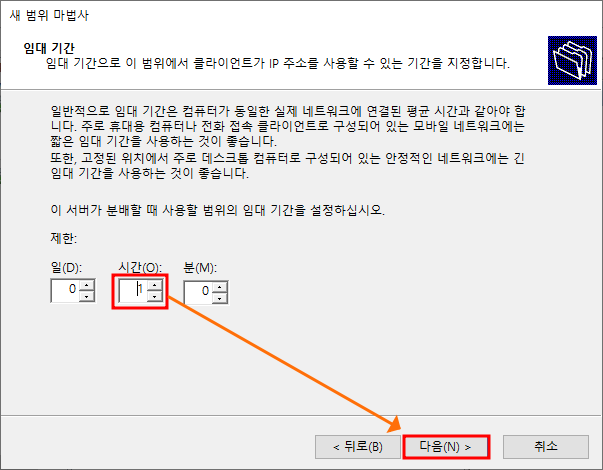
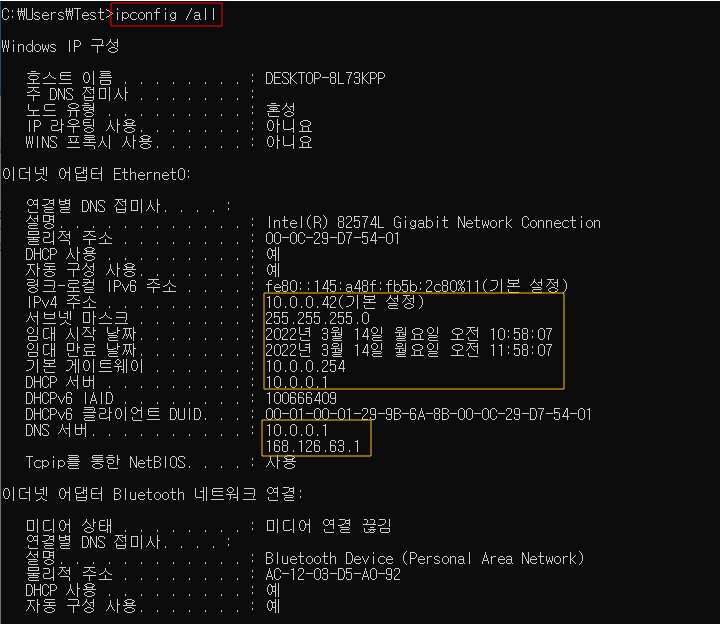
| [문제] 할당받은 네트워크는 10.0.0.0/24 1. 서버는 40대 운영중입니다. 모두 고정IP 사용 중이며 네트워크 앞쪽의 IP를 순차적으로 사용합니다. 2. DHCP 서버는 첫 번째 서버입니다. 3. DNS 서버는 첫 번째 서버와 Kornet DNS(168.126.63.1)를 2차 DNS로 사용 중 입니다. 4. Gateway 주소는 네트워크의 마지막 IP 주소를 사용합니다. 5. 임대 기간은 1시간 입니다. |
| SM: 255.255.255.0 네트워크 범위: 10.0.0.0~10.0.0.255 사용 가능: 10.0.0.1~10.0.0.254 DHCP 서버 IP: 10.0.0.1 DNS 서버 IP: 10.0.0.1, 8.8.8.8 Gateway: 10.0.0.254 |
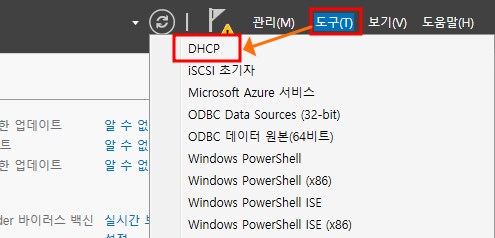
※ 도구 → DHCP 선택
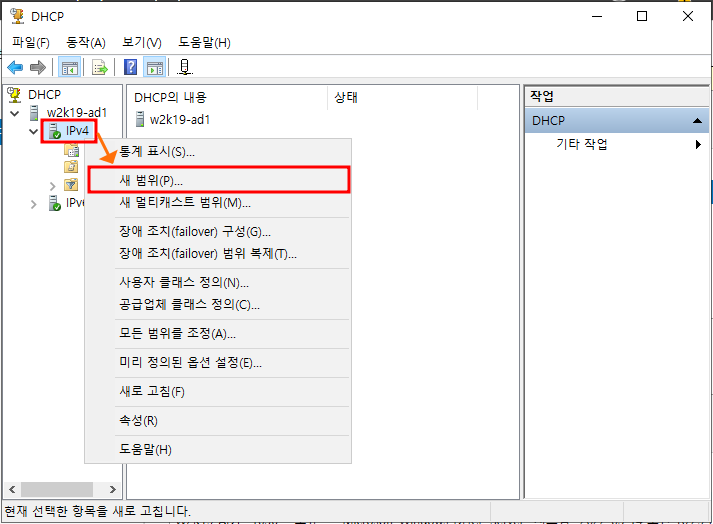
※ IPv4 우클릭 → 새 범위 클릭하여 추가
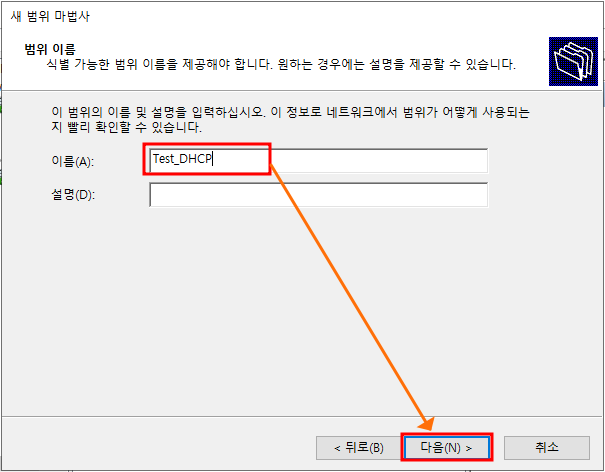
※ 범위 이름 지정
※ IP 주소 범위 지정
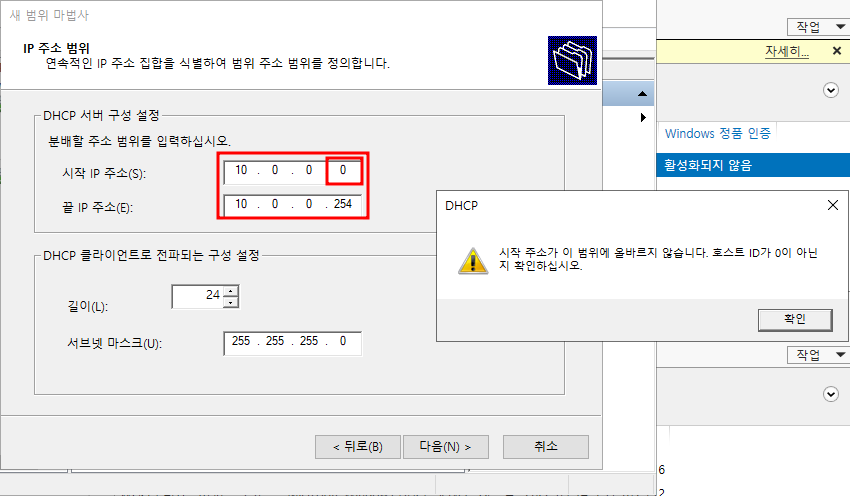
- 네트워크 IP 입력할 경우 에러 메세지 출력

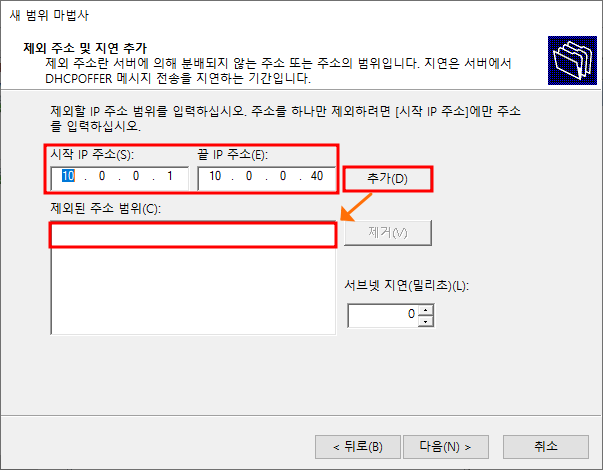
※ 제외할 IP 주소 및 지연 시간 입력(후 추가 버튼 클릭)
※ 임대 기간 입력
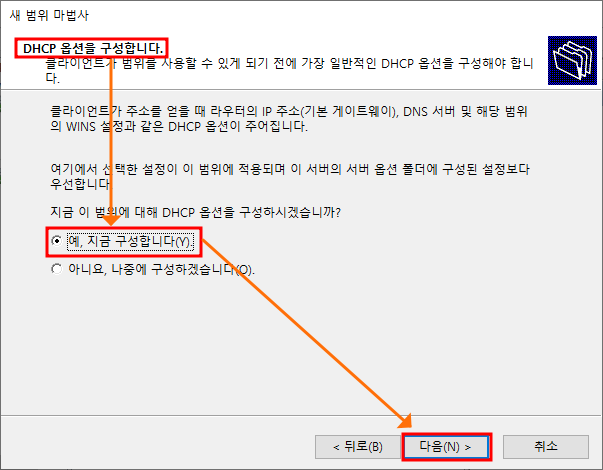
※ DHCP 옵션 구성 선택
※ 게이트웨이 주소 입력

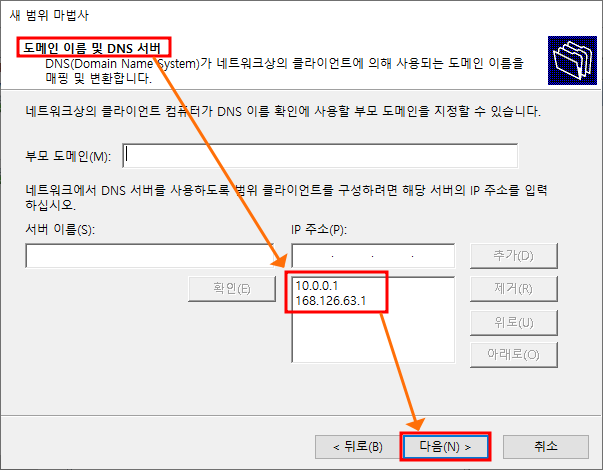
※ 도메인 이름 및 DNS 서버 (자동 입력)
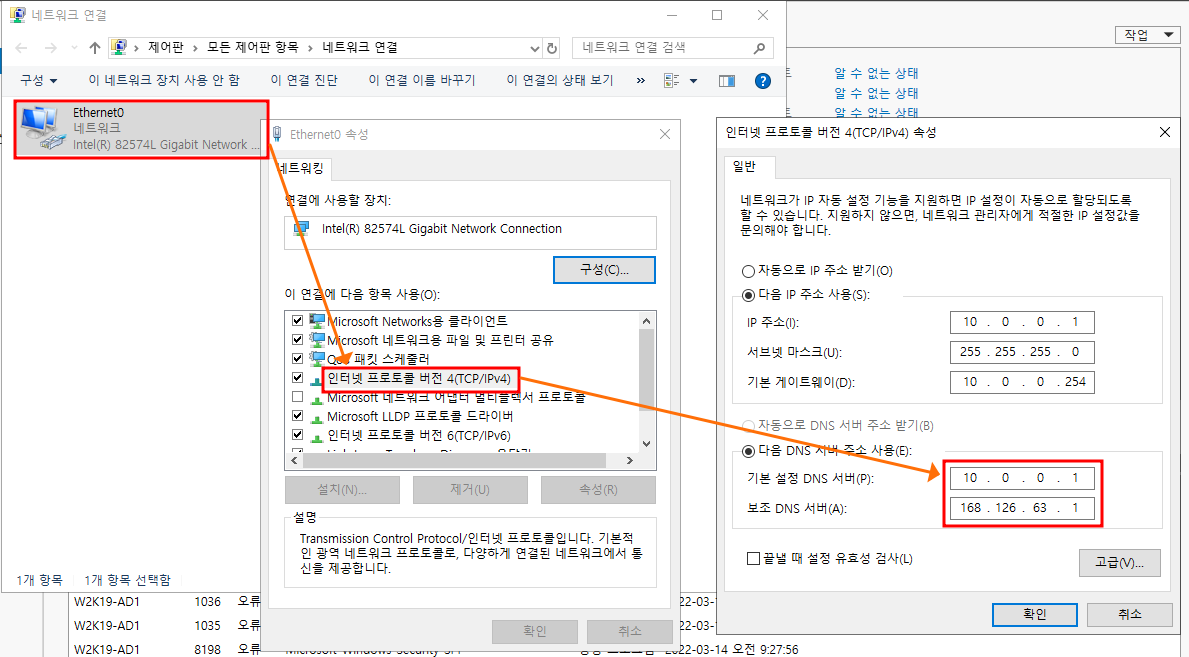
※ 제어판→네트워크 연결 설정→Ethernet DNS 설정
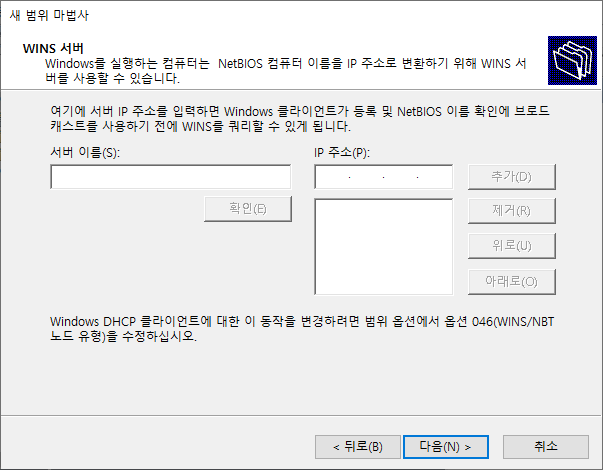
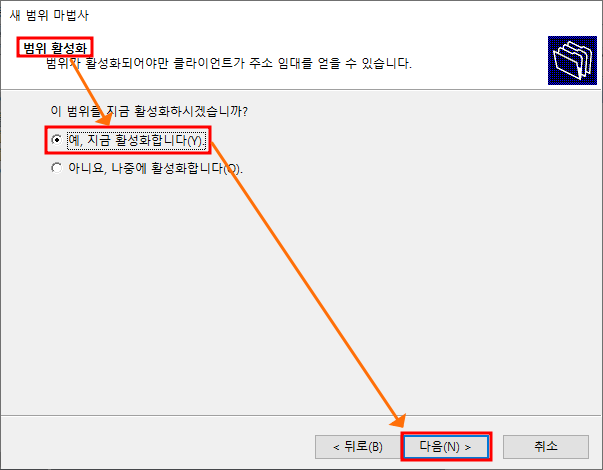
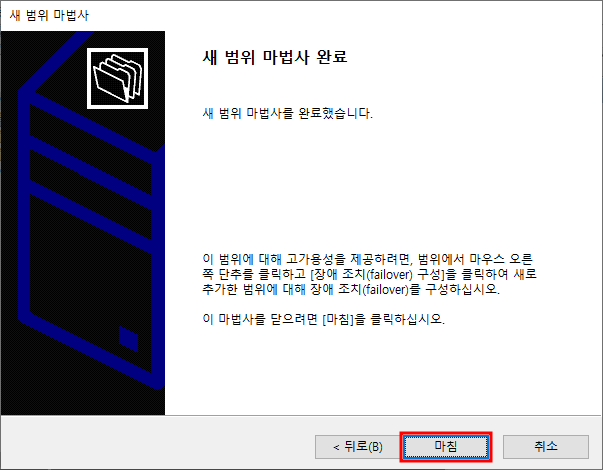
※ 다음 클릭하여 DHCP 범위 추가 완료
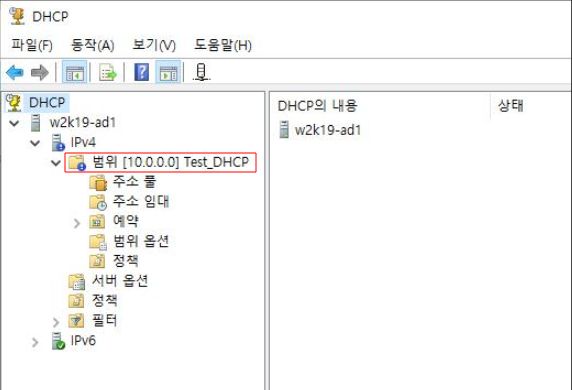
※ 범위 추가된 것 확인
※ 제외 주소 범위 확인

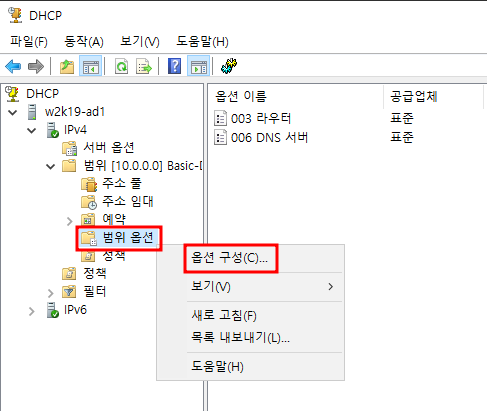
※ 범위 옵션 구성
※ DNS 도메인 이름 설정

※ Windows11에서 Test
1.3. DHCP 예약 기능 사용
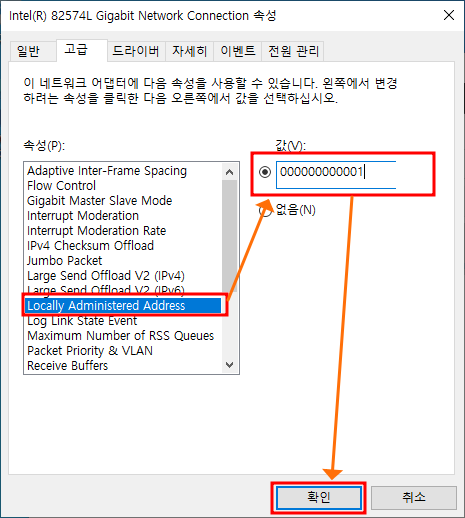
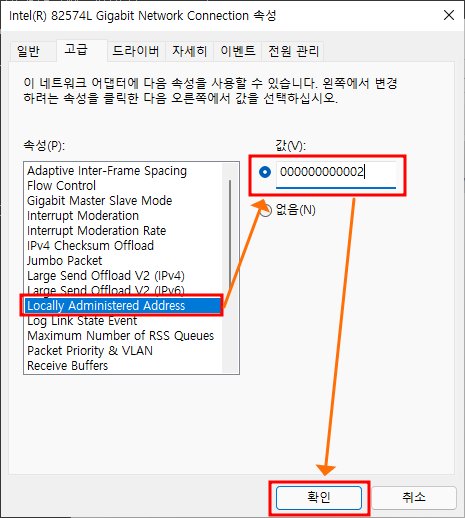
※ Windows10, Windows11 MAC 주소 변경 (이더넷 속성→구성→고급)
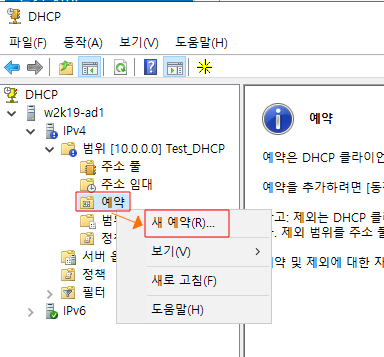
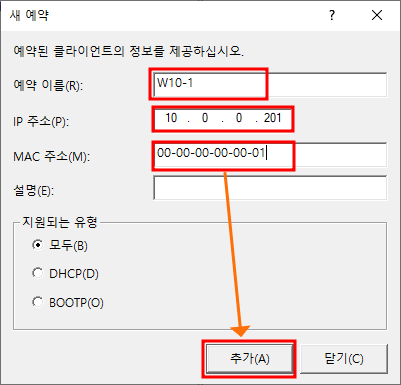
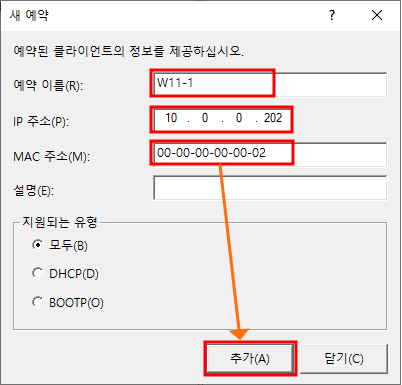
※ 예약 추가
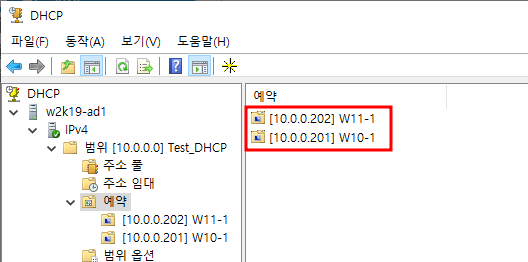
※ 예약 확인
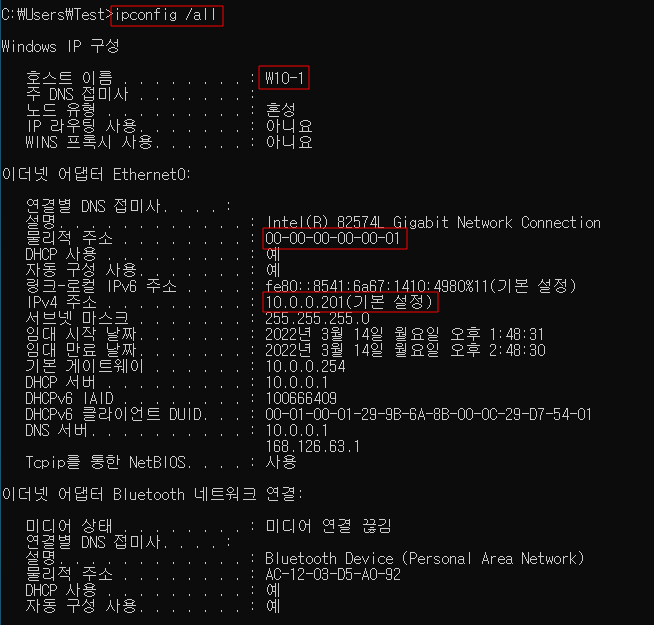
※ W10, W11에서 IP 받아와서 Test

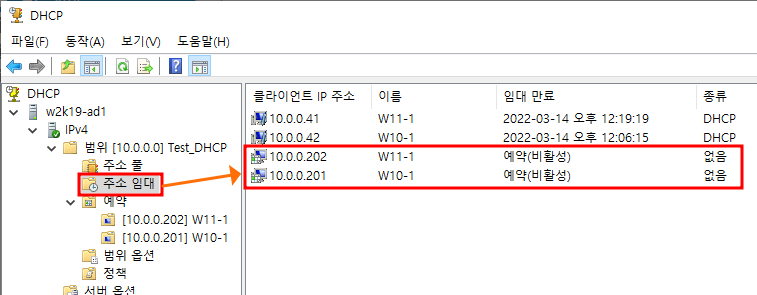
※ 사용 확인
'Windows' 카테고리의 다른 글
| 07. Windows : DNS 보조 영역 및 스텁 영역 구성 (0) | 2022.04.05 |
|---|---|
| 06. Windows : DNS 설치 및 주 영역(주 DNS) 설정 (0) | 2022.04.05 |
| 05. Windows : 웹 서버 (IIS) 설정 및 가상 디렉터리 (0) | 2022.04.05 |
| 04. Windows : FTP (File Transfer Protocol) (0) | 2022.04.05 |
| 01. Windows File 권한 (0) | 2022.03.01 |


