Public Cloud
누구나 함께 이용할 수 있게 구축된 대규모 클라우드서비스로 사용자는 필요한 때에 필요한 만큼의 클라우드 자원을 할당받아 이용할 수 있도록 제공하는 서비스 방식
필요한 서버를 즉시 생성하여 이용할 수 있으며, 트래픽 및 자원 사용량 증가 시 바로 확장이 가능한 확장성, 저렴한 서비스 비용으로 인한 경제성, 시스템 유지보수나 장애 대응을 위한 효율성과 같은 클라우드서비스의 장점에 최적화된 서비스
KT ucloud biz, 아마존 AWS , IBM Softlayer와 같이 대중적인 클라우드 서비스를 제공하는 업체들의 서비스들이 Public Cloud에 속한다.

AWS(Amazon Web Service)
현재 클라우드 컴퓨팅 분야에서 압도적인 세계 1위의 점유율을 차지하고 있는 Cloud Computing Flatform
1. aws 계정 생성
클라우드 서비스 | 클라우드 컴퓨팅 솔루션| Amazon Web Services
개발자, 데이터 사이언티스트, 솔루션스 아키텍트 또는 AWS에서 구축하는 방법을 배우는 데 관심이 있는 모든 사용자용 무료 온라인 교육 AWS 전문가가 구축한 500개 이상의 무료 디지털 교육 과정
aws.amazon.com
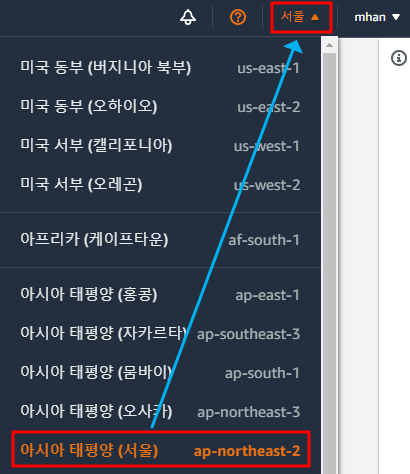
※ 계정 생성 후 콘솔 홈으로 이동하여 region 서울로 변경 (region: 데이터센터가 위치한 지역)
2. aws CLI 설치
https://docs.aws.amazon.com/ko_kr/cli/latest/userguide/getting-started-install.html
최신 버전의 AWS CLI 설치 또는 업데이트 - AWS Command Line Interface
설치 관리자의 아무 위치에서나 Cmd+L을 눌러 설치에 대한 디버그 로그를 볼 수 있습니다. 이렇게 하면 로그를 필터링하고 저장할 수 있는 로그 창이 열립니다. 로그 파일도 /var/log/install.log에 자
docs.aws.amazon.com
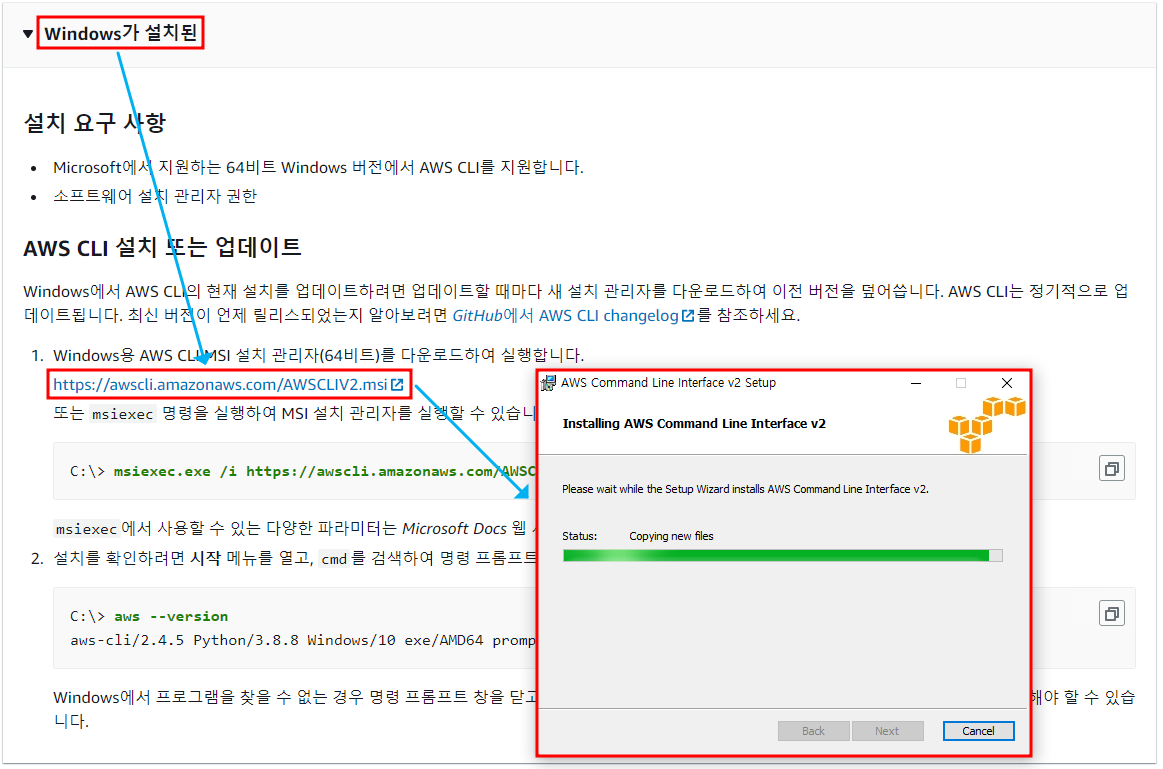
※ 위 사이트 접속 후 아래 이미지와 같이 다운로드 후 설치 진행
※ cmd 창에서 명령어 입력하여 정상적으로 설정 됐는지 확인
> aws
> aws --version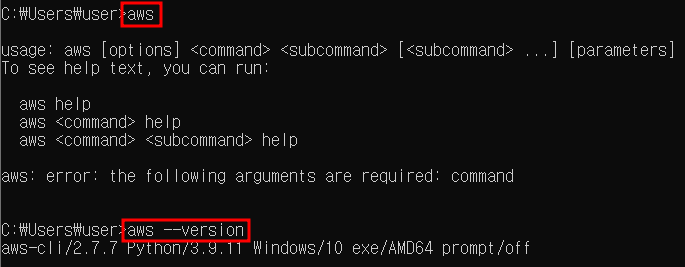
3. IAM - 사용자 생성
3.1. 사용자 추가
※ IAM 서비스 검색
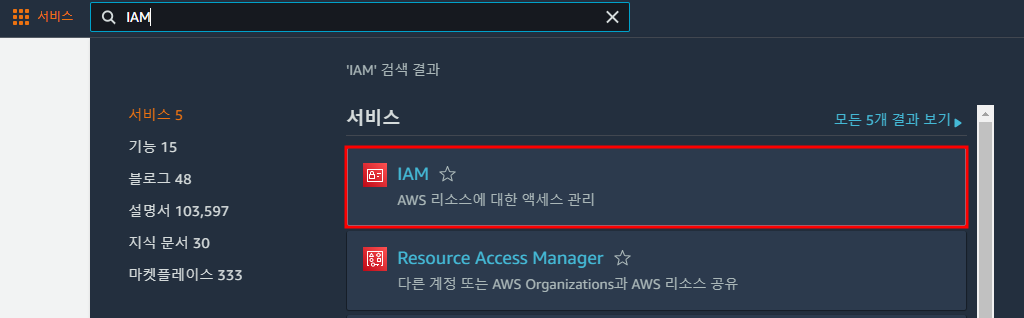
※ IAM 서비스의 좌측에 사용자 선택
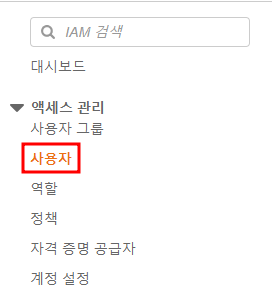
※ 우측 상단에 사용자 추가 클릭

※ 사용자 정보 입력 및 AWS 액세스 유형 선택
- 액세스키 - 개발 도구 로그인(액세스) 설정
- 암호 - 콘솔 로그인(액세스) 설정
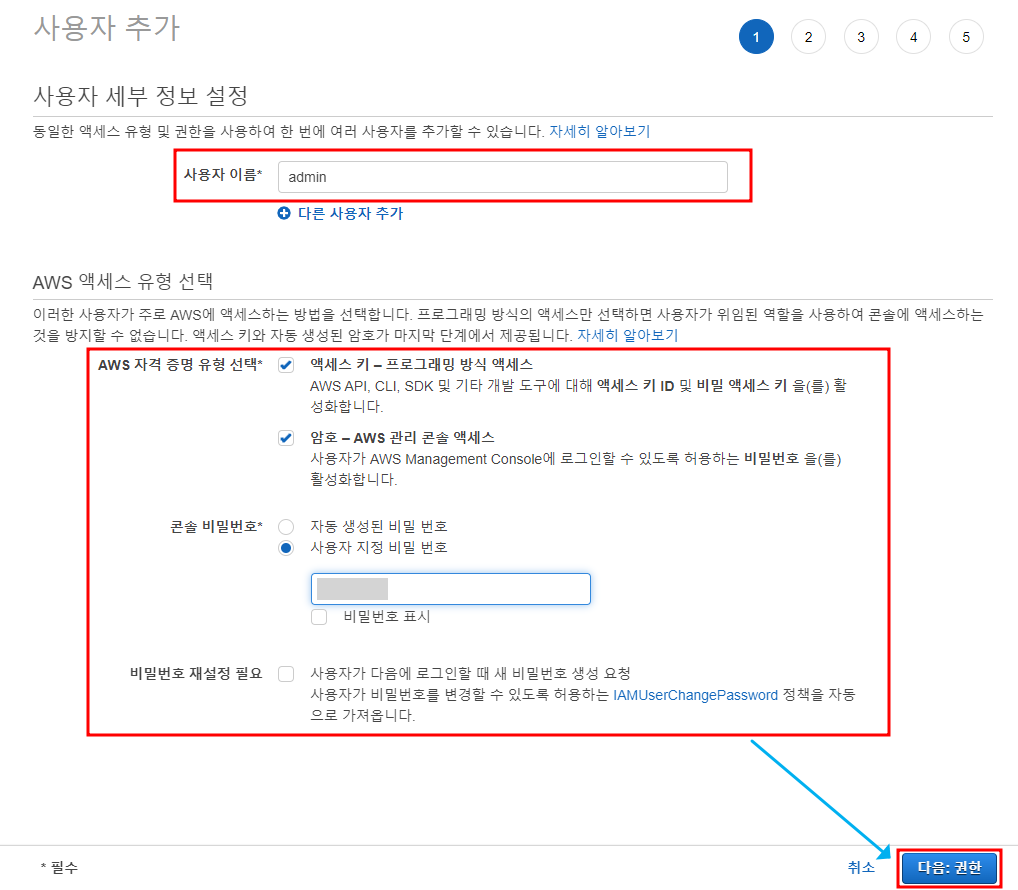
※ 그룹 생성
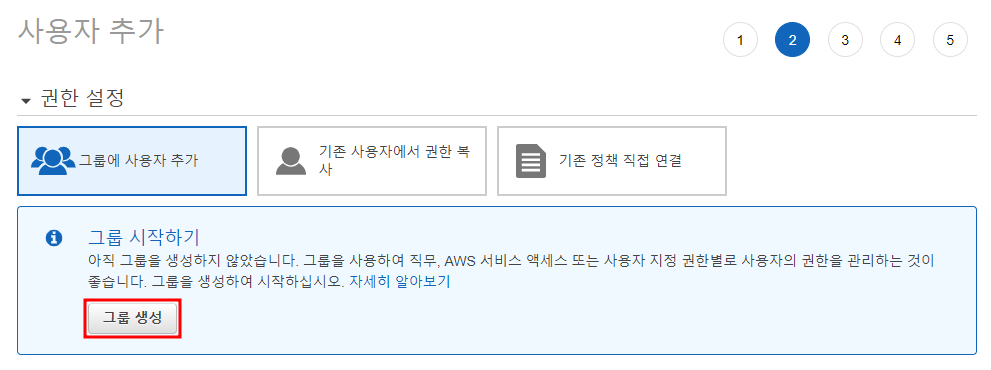
그룹 이름 - admin
정책 - AdministratorAccess
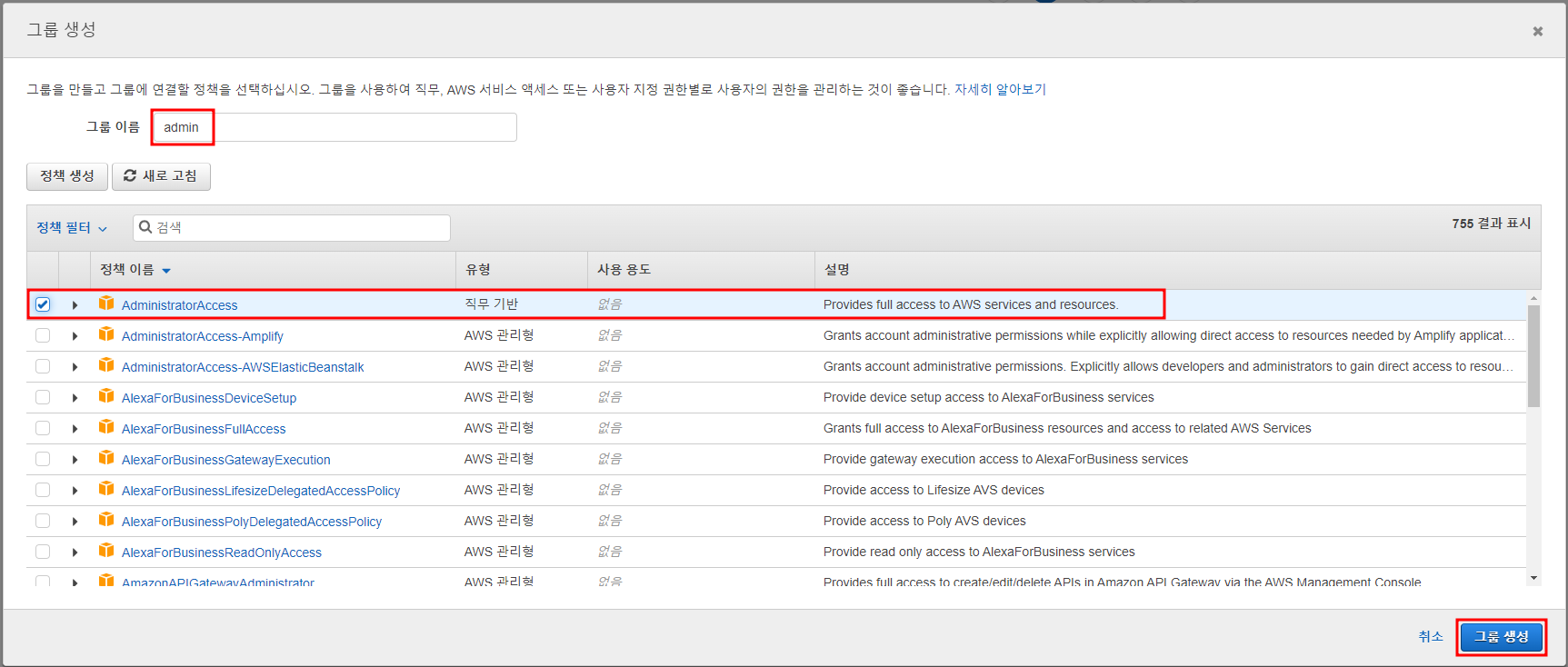
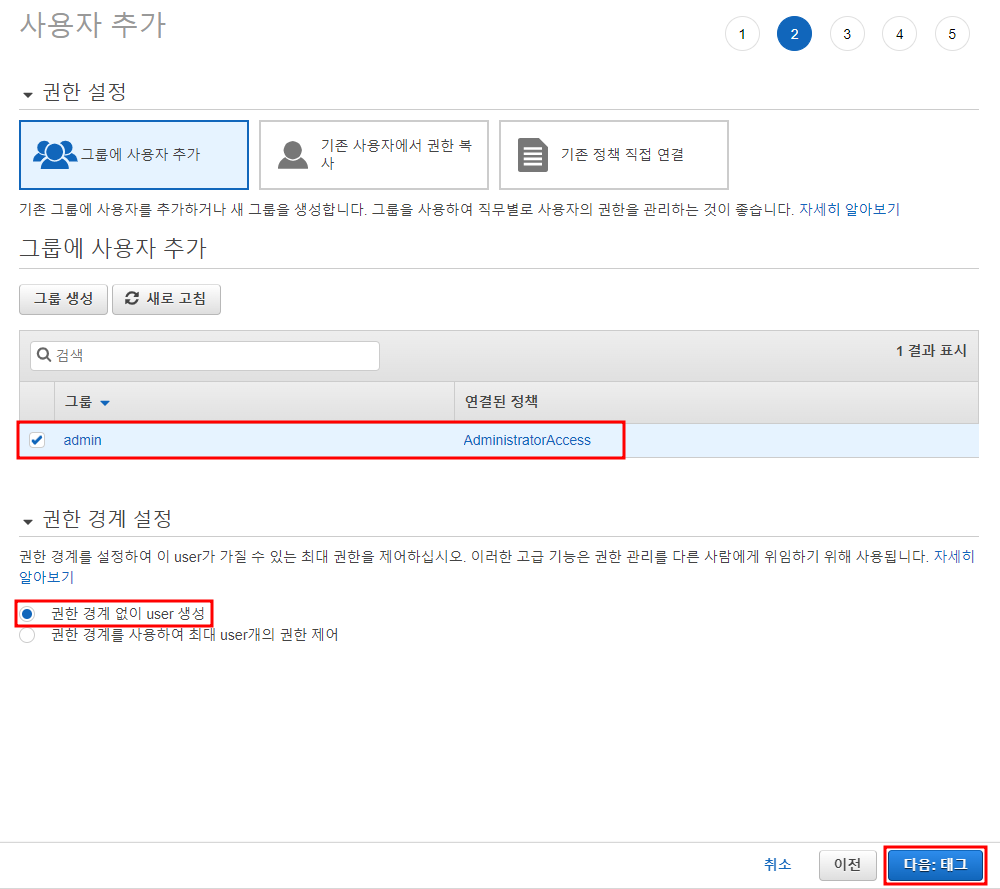
※ 생성한 그룹 선택 후 권한 경계 설정
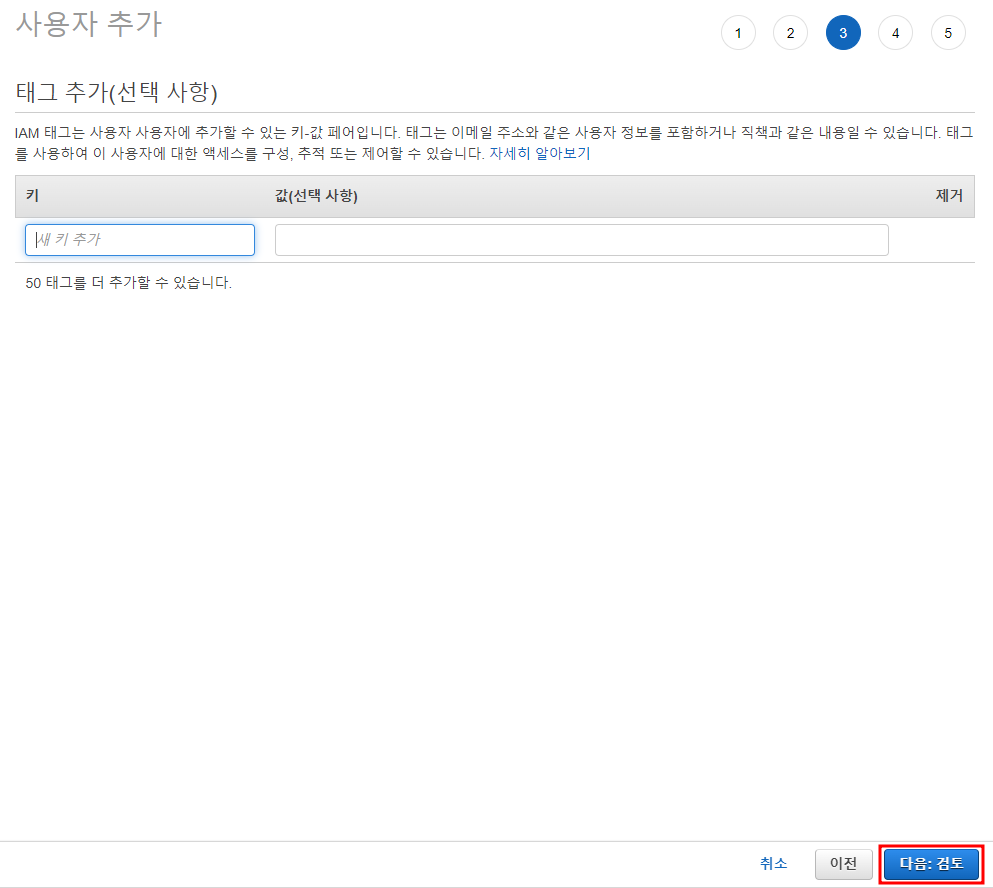
※ 태그 추가 - Pass
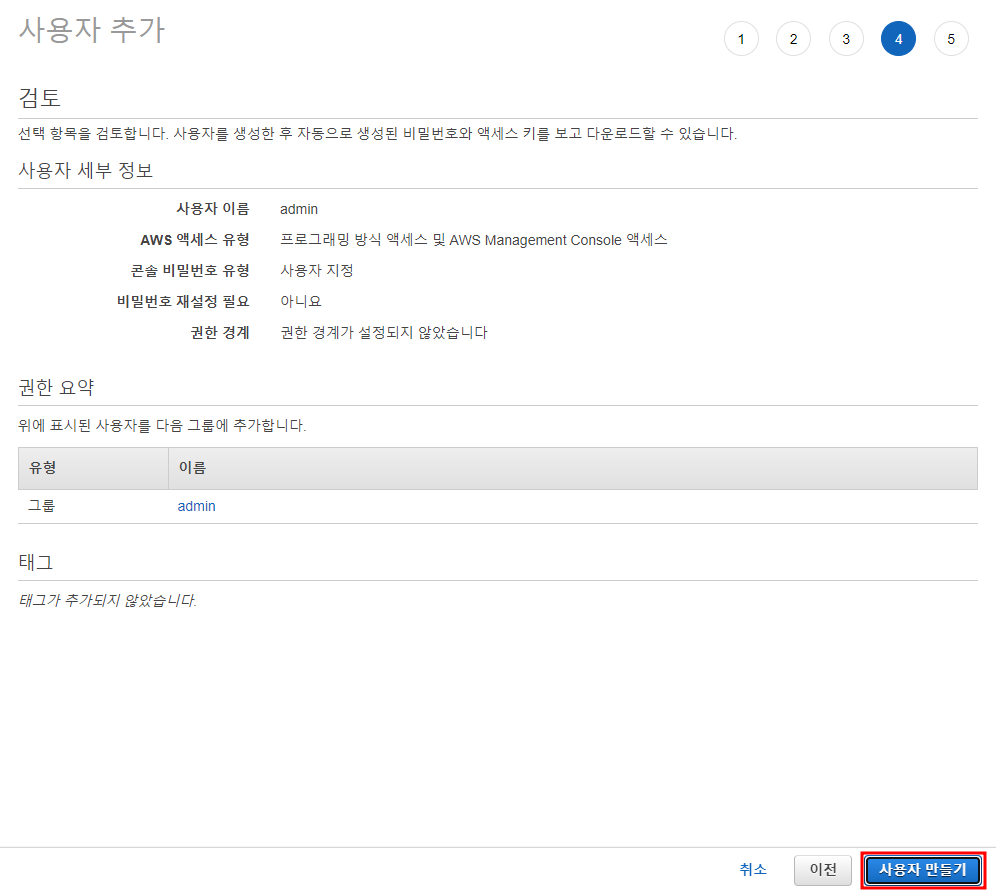
※ 설정 내용 확인 후 사용자 만들기
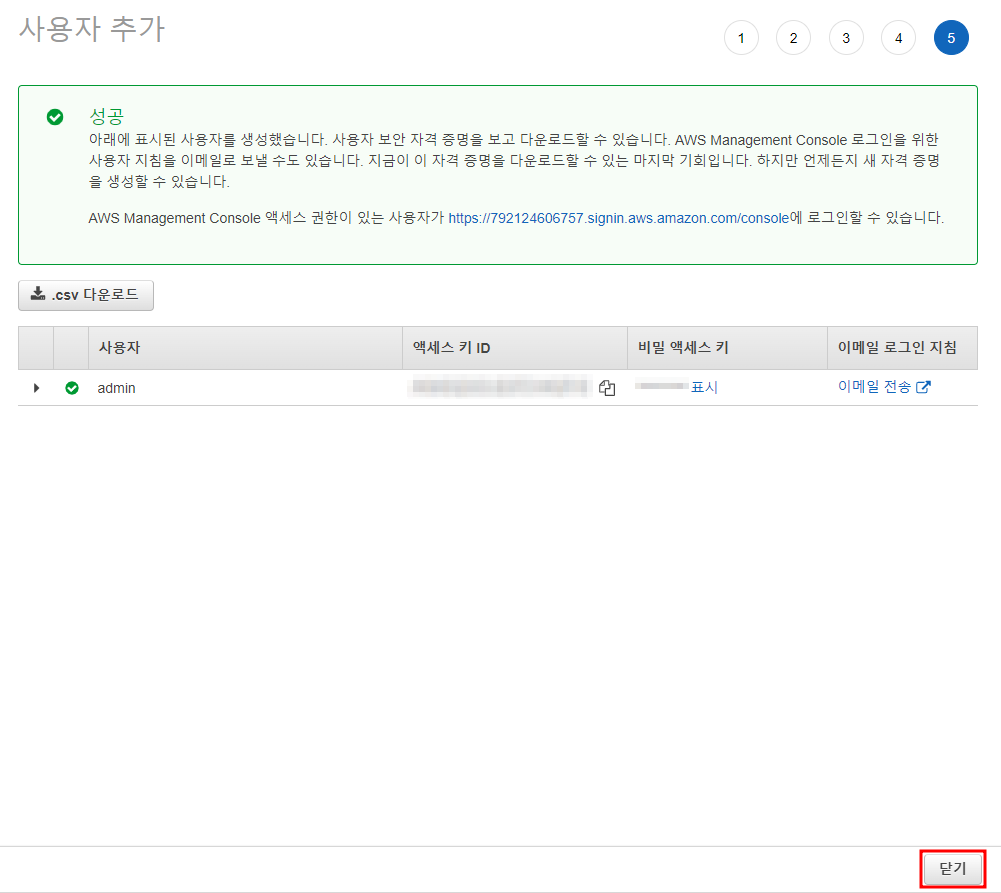
※ 추가된 사용자 확인 후 닫기
3.2. 보안 자격 증명 설정
※ 사용자 체크 후 이름 클릭

※ 보안자격 증명으로 이동
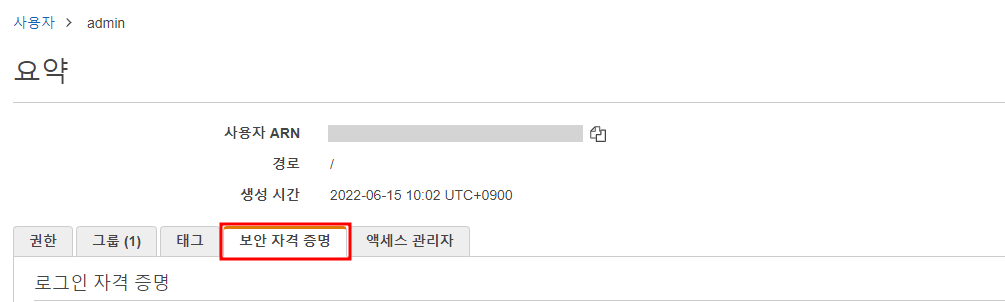
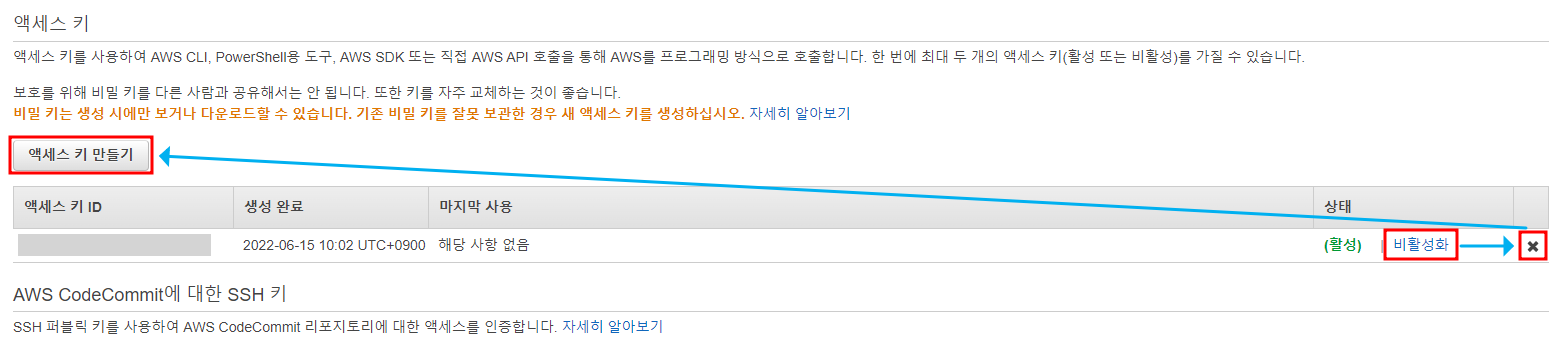
※ 기존에 생성되어있던 키 비활성화 후 삭제
※ 액세스 키 만들기 클릭하여 새로 생성
3.3. AWS 구성
※ cmd 창에서 aws 구성
> aws configure
- Access Key ID: 위에서 생성한 Key ID 입력
- Secret Access Key: Key 생성 시 발급된 Secret Access Key 입력
- region name: 서울 region name
- 포맷 형식: json

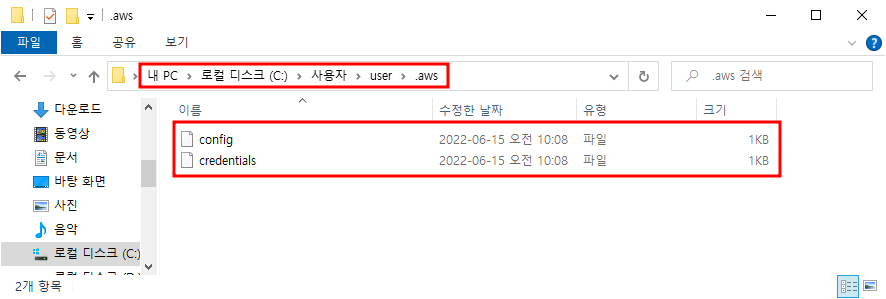
※ 위에서 구성한 경로로 이동하여 확인해보면 .aws 폴더 아래에 파일이 생성된 것을 확인할 수 있음
4. S3 - 버킷 생성
4.1. 버킷 생성
※ S3 서비스 검색
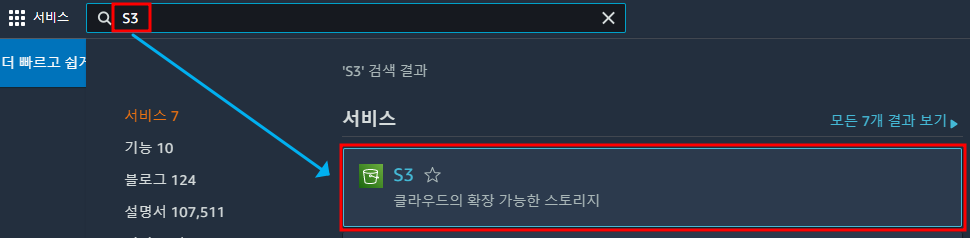
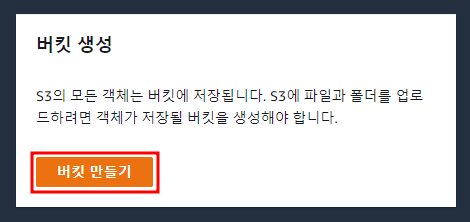
※ 우측에 버킷 만들기 클릭하여 버킷 생성
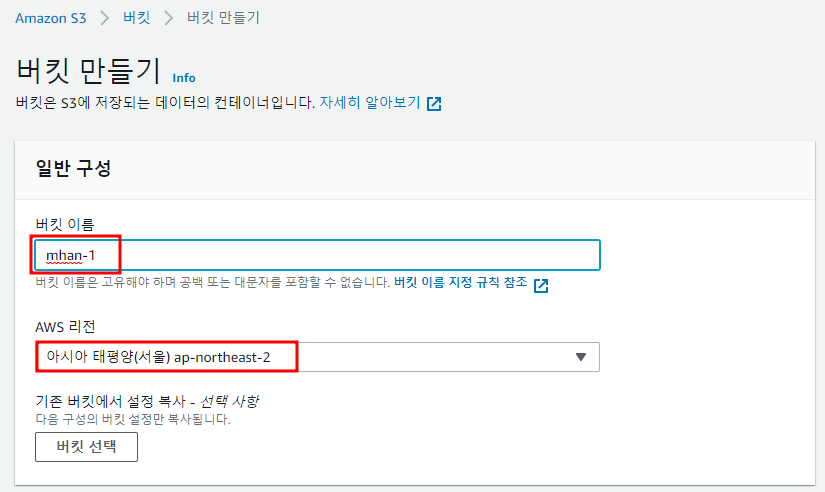
※ 버킷 이름 및 리전 설정
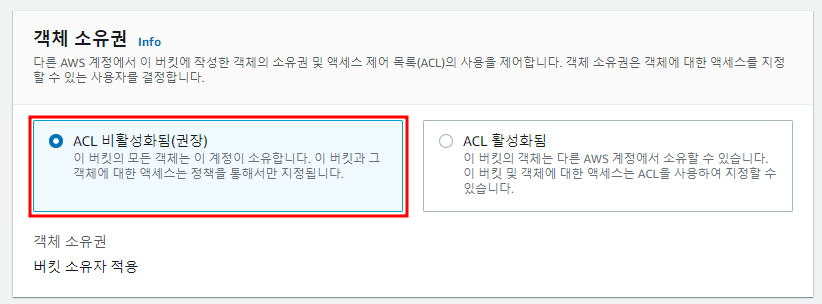
※ 객체 소유권 설정
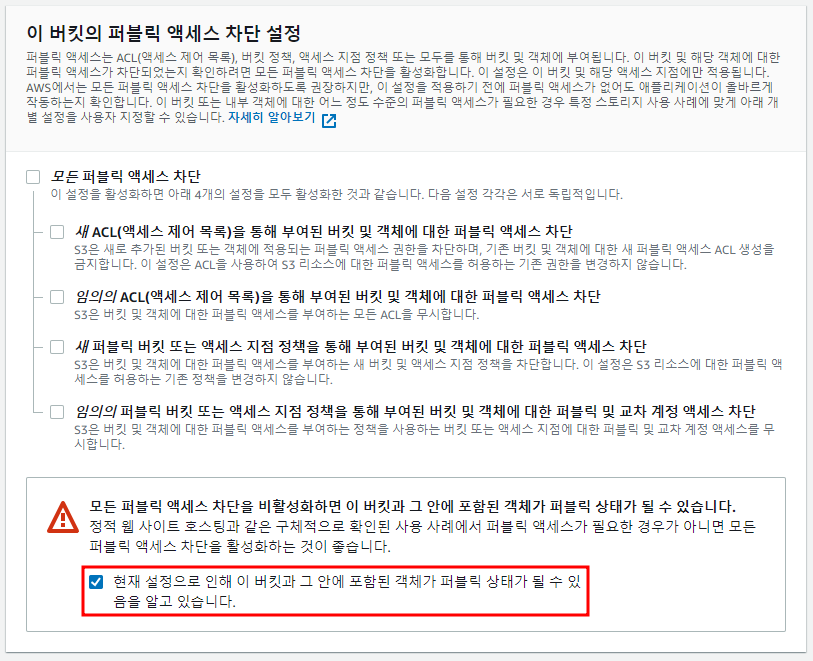
※ 퍼블릭 액세스 차단 설정
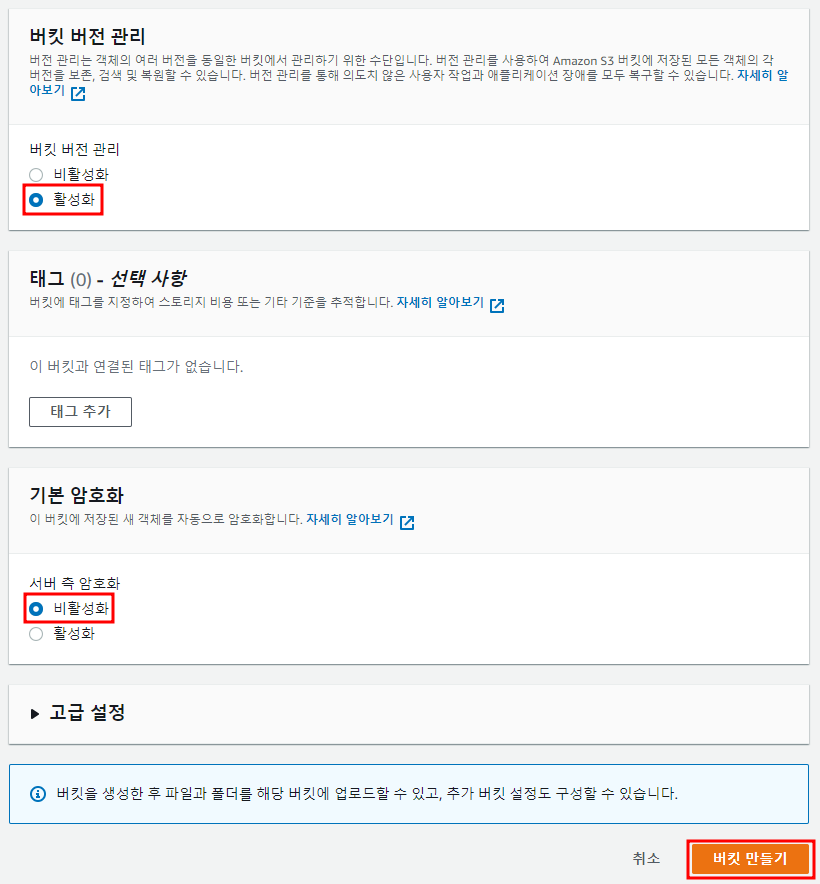
※ 버킷 버전 관리 및 암호화 설정
4.2. cmd 창에 명령어 입력하여 버킷 확인
> aws s3 ls

4. EC2 - 인스턴스 생성
4.1. EC2 서비스 둘러보기
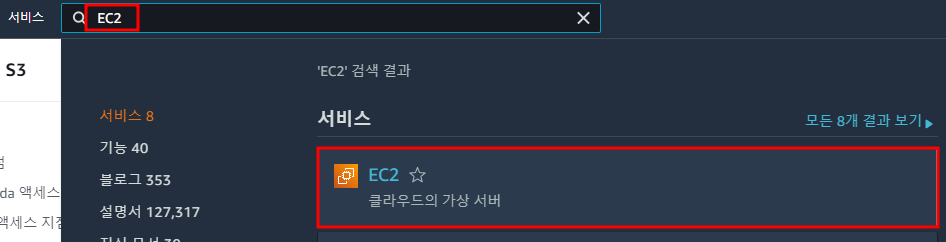
※ EC2 서비스 검색
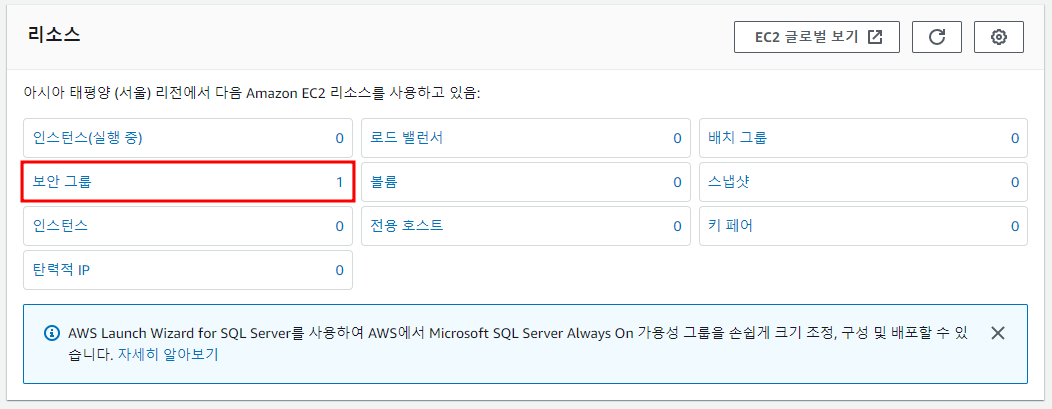
※ EC2 초기 상태 확인 - 보안 그룹 1개
나중에 리소스 남겨둘 경우 비용 청구됨
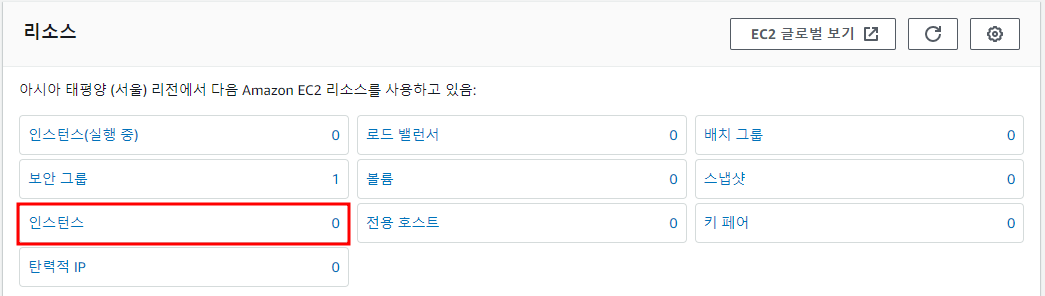
4.2. 인스턴스 생성
AWS에서는 VM을 인스턴스라고 칭한다.
※ 인스턴스 클릭
※ 인스턴스 시작

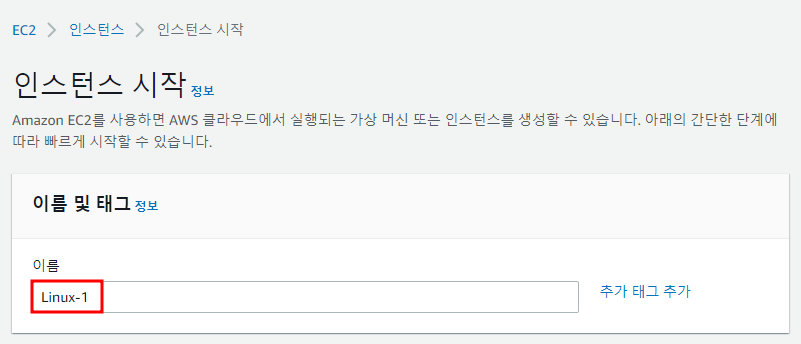
※ 인스턴스 이름 설정
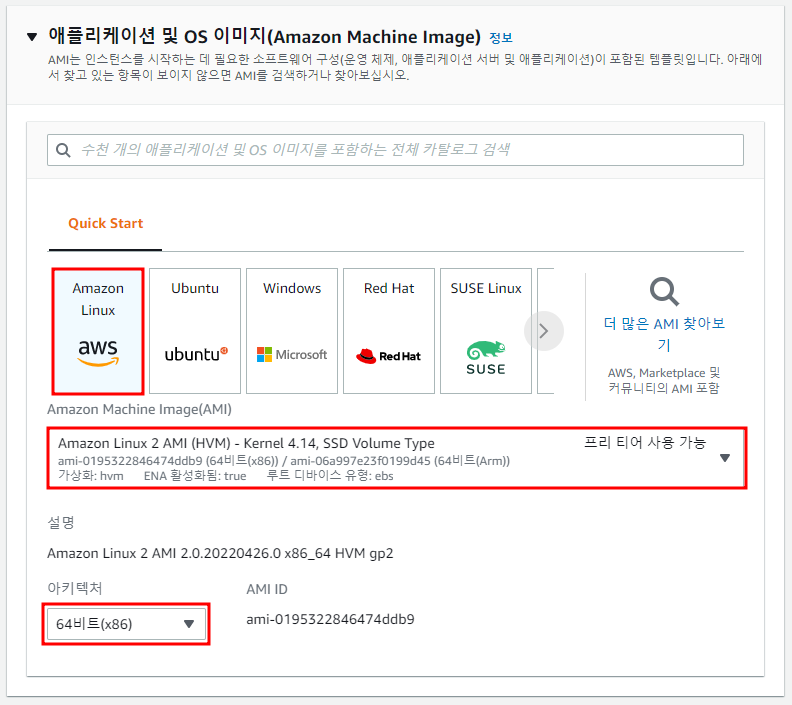
※ OS 이미지 선택 (카탈로그 검색 가능)
※ 인스턴스 유형 선택

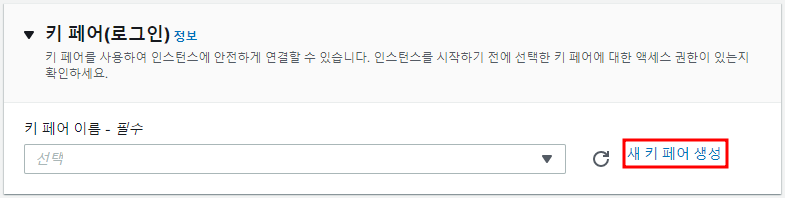
※ 키 페어가 아직 없으므로 새로 생성
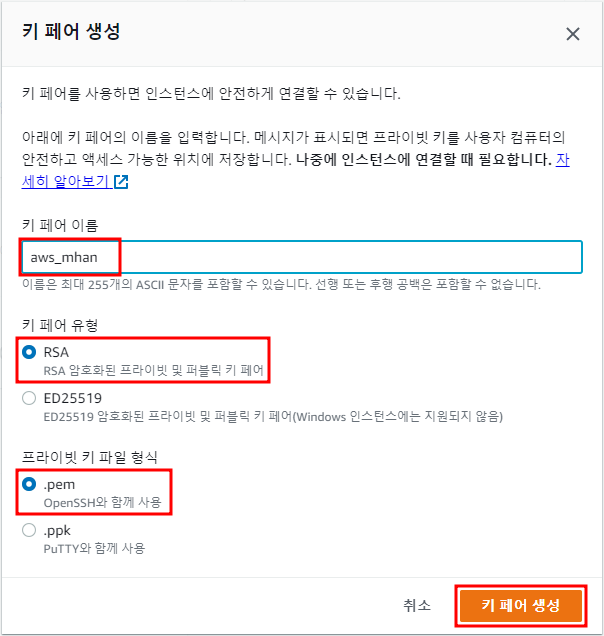
※ 키 페어 생성 - RSA(공개키 암호화) 방식의 .pem 형식의 파일로 생성
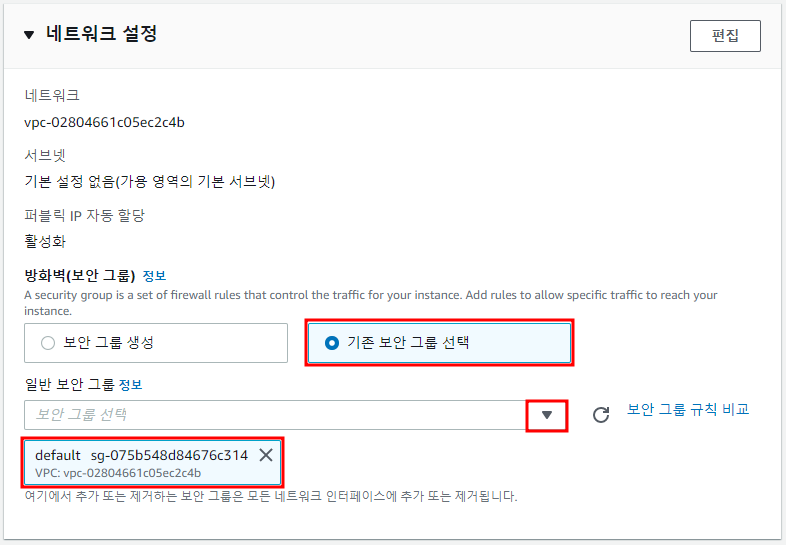
※ 네트워크 설정
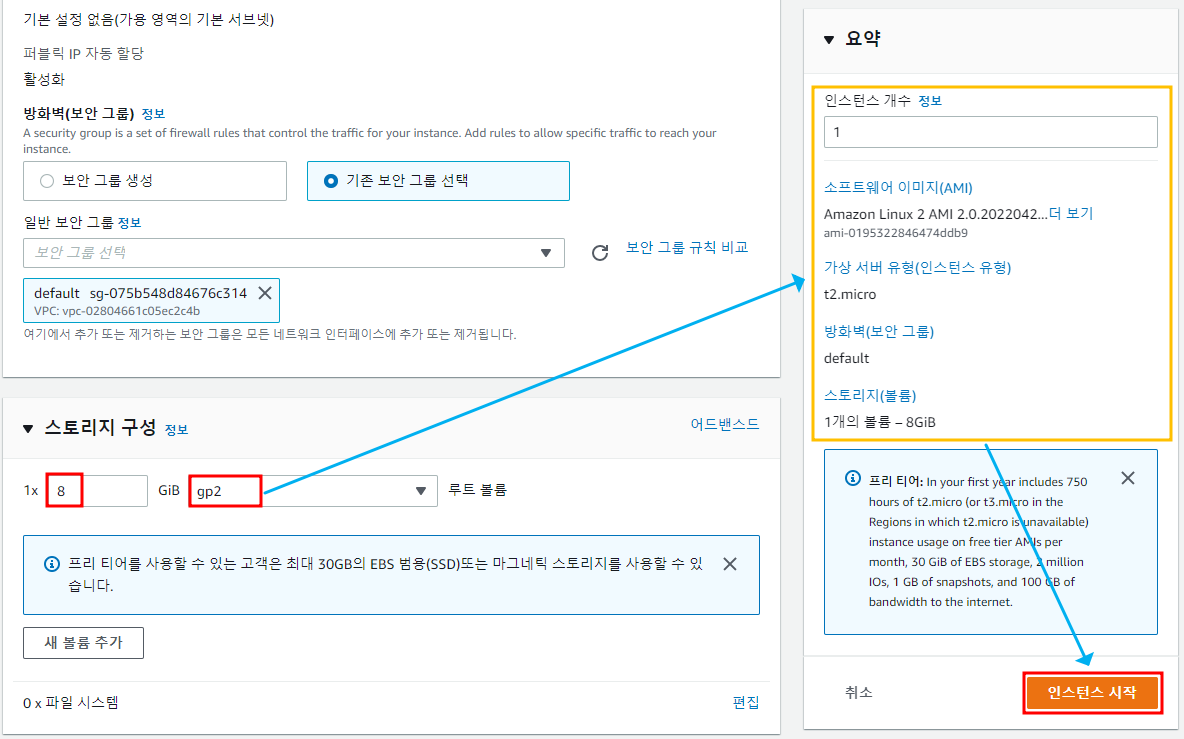
※ 스토리지 구성 후 인스턴스 시작
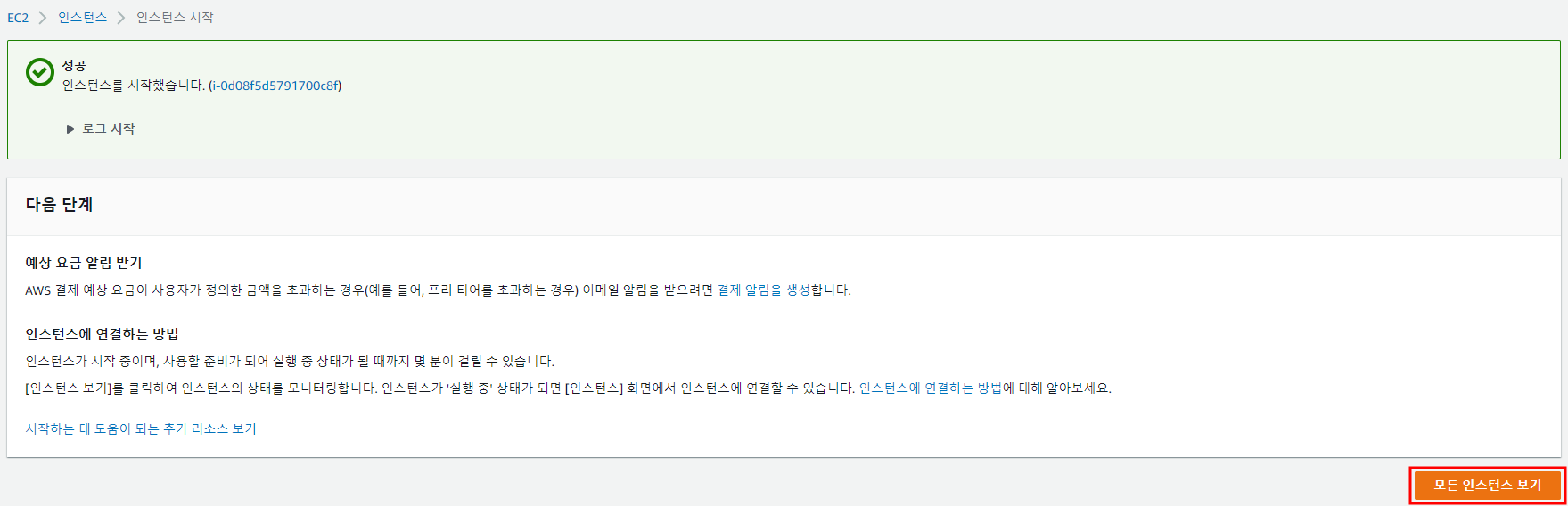
※ 모든 인스턴스 보기
4.3. 인바운드 규칙 편집
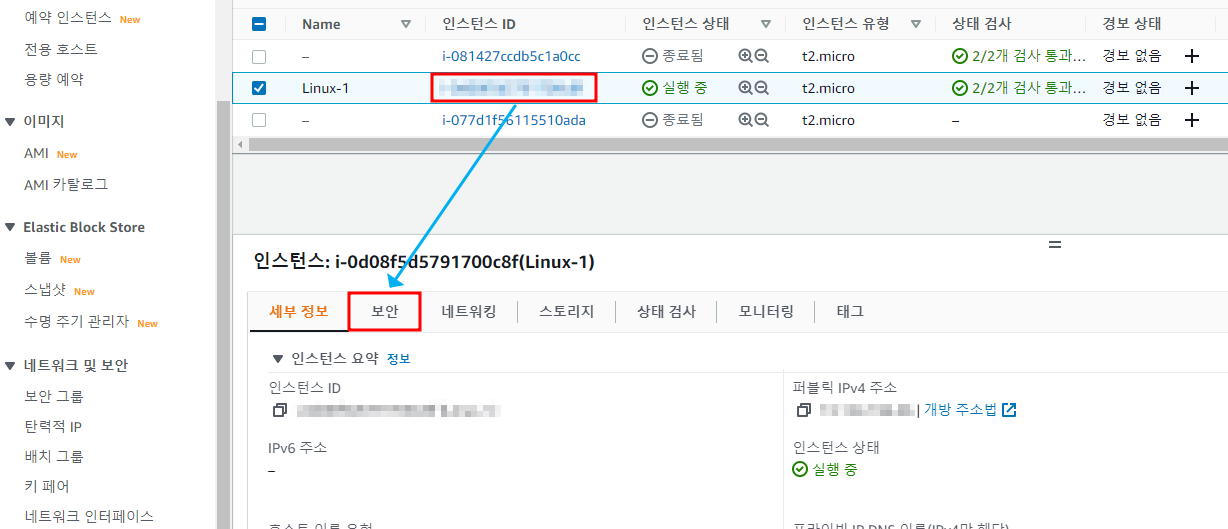
※ 인스턴스 선택 → 보안
※ 보안 그룹 선택
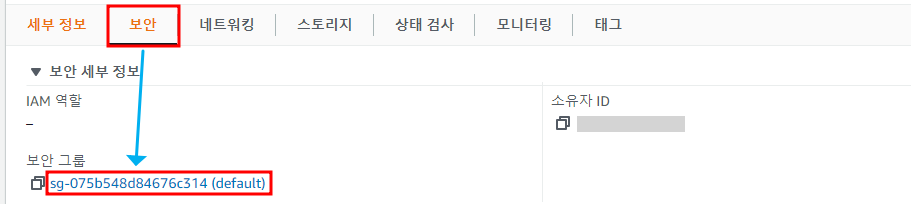
※ 인바운드 규칙 → 인바운드 규칙 편집 선택 후 규칙 추가


4.4. XShell 접속 설정
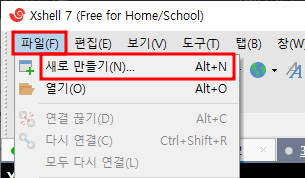
※ Xshell → 파일 → 새로 만들기
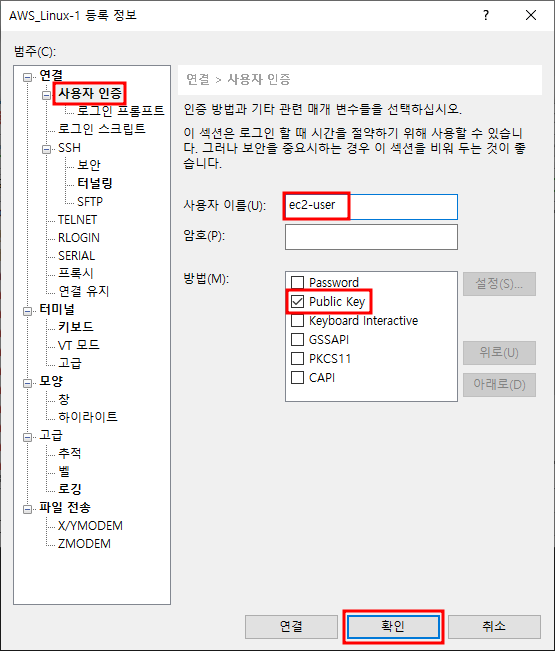
※ 연결 설정

※ 연결 후 root 접속

4.5. 웹 서버 설치
※ httpd 설치

※ index.html 파일 설정

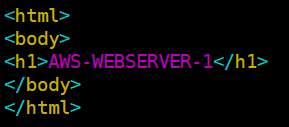
※ 웹 서버 실행

※ 접속 가능하도록 HTTP 인바운드 규칙 추가

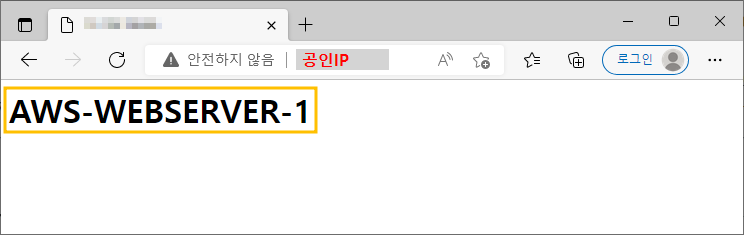
4.5. 웹 브라우저 접속 테스트
Reference.
클라우드 서비스 종류 (Public Cloud / Private Cloud / Hybrid Cloud)
클라우드의 종류 (Public Cloud / Private Cloud / Hybrid Cloud) 클라우드의 기본이 되는 IaaS에...
blog.naver.com
'Cloud > AWS' 카테고리의 다른 글
| 6. AWS: 2tier 구성 (0) | 2022.06.28 |
|---|---|
| 5. AWS : Puttygen 이용하여 키 생성, AWS 인스턴스 키 로그인 (0) | 2022.06.21 |
| 4. AWS : 3tier Architecture 구성 (0) | 2022.06.21 |
| 3. AWS : Docker 이용하여 Wordpress, mysql 구성 (0) | 2022.06.21 |
| 2. AWS : WEB-PHP, Mysql 실습 (0) | 2022.06.21 |


